


Eine Home Assistant Custom Integration mit Lovelace Card zum temporären Umgehen der PiHole-Filterung für einzelne Clients – mit automatischer Wiederherstellung nach Timer-Ablauf.
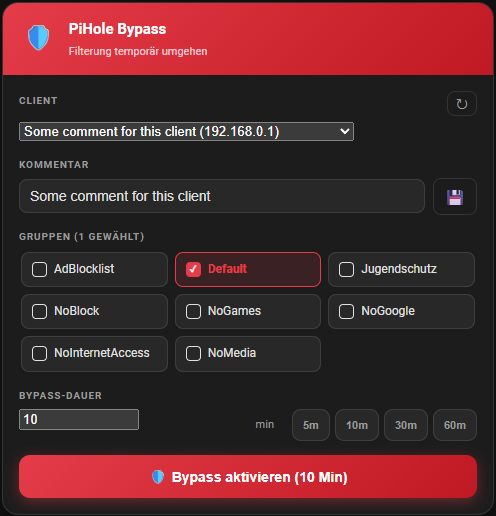
- 🛡️ Bypass aktivieren – Weist einem Client temporär andere PiHole-Gruppen zu
- ⏱️ Automatische Wiederherstellung – Ursprüngliche Gruppen werden nach Timer-Ablauf wiederhergestellt
- 🔄 Timer-Persistenz – Timer überlebt einen Home Assistant Neustart
- 🎛️ Flexible Dauer – 1–1440 Minuten, Schnell-Buttons für 5/10/30/60 min
- 👥 Mehrere Gruppen – Mehrere Zielgruppen gleichzeitig auswählbar
- ❌ Manueller Abbruch – Timer kann jederzeit beendet werden
- 🔔 HA Events – Feuert Events für Automatisierungen
Voraussetzung: PiHole v6+ (neue REST API)
- HACS in Home Assistant öffnen
- Oben rechts: ⋮ → Custom repositories
- Repository URL eingeben:
https://github.com/Ub1Catcrush/pihole-timer - Kategorie: Integration
- Add klicken


- In HACS nach "PiHole Bypass" suchen
- Download klicken
- Home Assistant neu starten
Über die UI: Einstellungen → Dashboards → ⋮ → Ressourcen → Ressource hinzufügen
| Feld | Wert |
|---|---|
| URL | /local/pihole-bypass-card/pihole-bypass-card.js |
| Ressourcentyp | JavaScript-Modul |
Oder in configuration.yaml:
lovelace:
  resources:
    - url: /local/pihole-bypass-card/pihole-bypass-card.js
type: module- Einstellungen → Geräte & Dienste → Integration hinzufügen
- Nach "PiHole Bypass" suchen
- Daten eingeben:
| Feld | Beschreibung |
|---|---|
| Name | Anzeigename (z.B. "PiHole Heimnetz") |
| Host | IP oder Hostname deines PiHole (z.B. 192.168.1.100) |
| API Passwort | Findest du in PiHole unter Settings → API |
Karte manuell per YAML hinzufügen:
type: custom:pihole-bypass-card
title: PiHole Bypass
default_duration: 10| Option | Typ | Standard | Beschreibung |
|---|---|---|---|
title |
string | "PiHole Bypass" |
Kartentitel |
default_duration |
number | 10 |
Standard-Dauer in Minuten |
default_client |
string | – | Vorausgewählte Client-IP |
default_groups |
list | [] |
Vorausgewählte Gruppen-IDs |
Beispiel mit Voreinstellungen:
type: custom:pihole-bypass-card
title: YouTube freischalten
default_duration: 30
default_client: "192.168.1.42"
default_groups:
- 2- PiHole Weboberfläche → Group Management → Groups
- Neue Gruppe erstellen, z.B.
BypassoderFreigabe - Dieser Gruppe keine Blocklisten zuweisen
- Clients in Group Management → Clients anlegen (falls noch nicht vorhanden)
- Client aus der Liste wählen
- Zielgruppe(n) auswählen (z.B. "Bypass")
- Dauer festlegen
- Roten Button klicken → Timer läuft
- Nach Ablauf: Gruppen werden automatisch wiederhergestellt
Die Integration feuert folgende HA-Events:
| Event | Auslöser | Daten |
|---|---|---|
pihole_timer_bypass_activated |
Bypass gestartet | client_ip, groups, end_time |
pihole_timer_bypass_expired |
Timer abgelaufen | client_ip, restored_groups |
pihole_timer_bypass_cancelled |
Manuell abgebrochen | client_ip |
Beispiel-Automatisierung:
automation:
  - alias: "Benachrichtigung bei Bypass-Aktivierung"
    trigger:
      platform: event
      event_type: pihole_timer_bypass_activated
    action:
      service: notify.mobile_app_mein_handy
      data:
        title: "🛡️ PiHole Bypass aktiv"
        message: >
          Bypass für {{ trigger.event.data.client_ip }} aktiviert.
Endet um {{ trigger.event.data.end_time }}.| Service | Parameter | Beschreibung |
|---|---|---|
pihole_timer.activate_bypass |
client_ip, groups, duration_minutes |
Bypass aktivieren |
pihole_timer.deactivate_bypass |
client_ip |
Bypass beenden |
pihole_timer.get_clients |
– | Clients neu laden |
pihole_timer.get_groups |
– | Gruppen neu laden |
Verbindung schlägt fehl:
- PiHole v6+ erforderlich (neue REST API unter
/api/) - Teste manuell:
curl http://PIHOLE_IP/api/auth - Firewall / VLAN-Routing prüfen
Clients werden nicht angezeigt:
- Clients müssen in PiHole unter Group Management → Clients angelegt sein
- ↻ Neu-Laden-Button in der Karte verwenden
Timer läuft nach HA-Neustart nicht weiter:
- Nur der verbleibende Rest wird fortgesetzt, nicht von vorne gestartet
- Überprüfe die HA-Logs auf Fehler beim Laden der Integration
MIT License – Freie Verwendung, Modifikation und Weiterverteilung erlaubt.