
一条命令,一台云主机,所有流量走指定出口。
为 Claude Code 和开发团队提供开箱即用的隔离云主机环境,预装 AI 编程工具,全流量强制走指定出口 IP,零泄漏。


Go · React · PostgreSQL · Docker · sing-box
- 一条命令接入 —
curl | bash自动认证、创建容器、SSH 接入,用户无需任何配置 - cloud-claude 本地 CLI —
alias claude=cloud-claude,在本地终端透明运行远端 Claude Code;当前目录经 sshfs 映射到容器内同名路径(与本地路径一致),可选将git等命令代理到本机执行;支持三层映射模式(Auto / Full / SSHFS-Only)与单文件大文件熔断 - Claude Code 开箱即用 — 容器预装 Claude Code,进入即可使用,所有 API 请求自动走指定出口
- 全流量强制出口 — sing-box tun + Linux netns 全隧道,nftables 默认拒绝策略,杜绝 DNS / WebRTC 泄漏
- 多协议支持 — 出口 IP 支持 6 种代理协议(SOCKS5 / VMess / VLESS / Shadowsocks / Trojan / HTTP)
- 每用户隔离 — 独立 Docker 容器,预装 KasmVNC 远程桌面 + Chromium 浏览器
- 管理后台 — React SPA 仪表盘,用户、主机、出口 IP、事件日志一站式管理;支持宿主机路径挂载到容器
- 到期自动治理 — 过期自动停机、禁止登录
- 多架构 CI/CD — GitHub Actions 自动构建
linux/amd64+linux/arm64镜像 - 错误码自解释系统 —
cloud-claude explain <CODE>查询任何错误码的详细说明与修复建议 - tmux 多端会话管理 — 同一账号可多客户端 attach 同一 tmux 会话,断线不丢失;支持
--new-session独占会话、--take-over接管踢人 - 网络抖动自动恢复 — 内置 Reconnector,30s 内断线自动重连,输入缓冲不丢失
- doctor 五维度自检 —
cloud-claude doctor [network|auth|ssh|mount|disk]带--fix自动修复常见故障
可快速查看活跃用户、运行主机、可用出口 IP 和最近事件。

集中查看每台主机状态、所属用户、绑定出口 IP、最近任务与操作入口。

主机详情页可直接复制 curl 入口、SSH 命令和 VNC 登录入口。
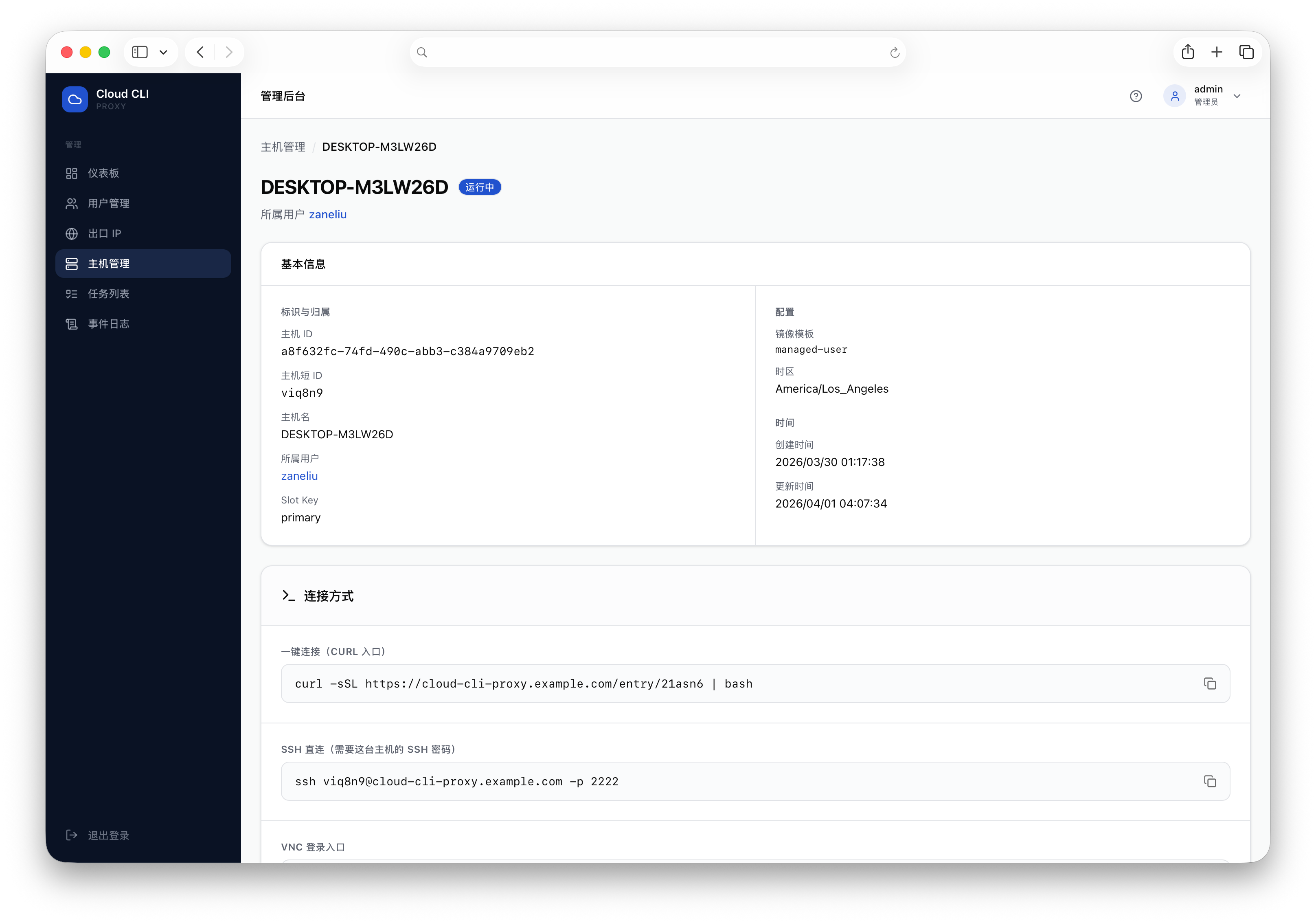
支持一站式完成出口 IP 绑定、重建、停机、密码轮换、VNC 打开等日常运维动作。
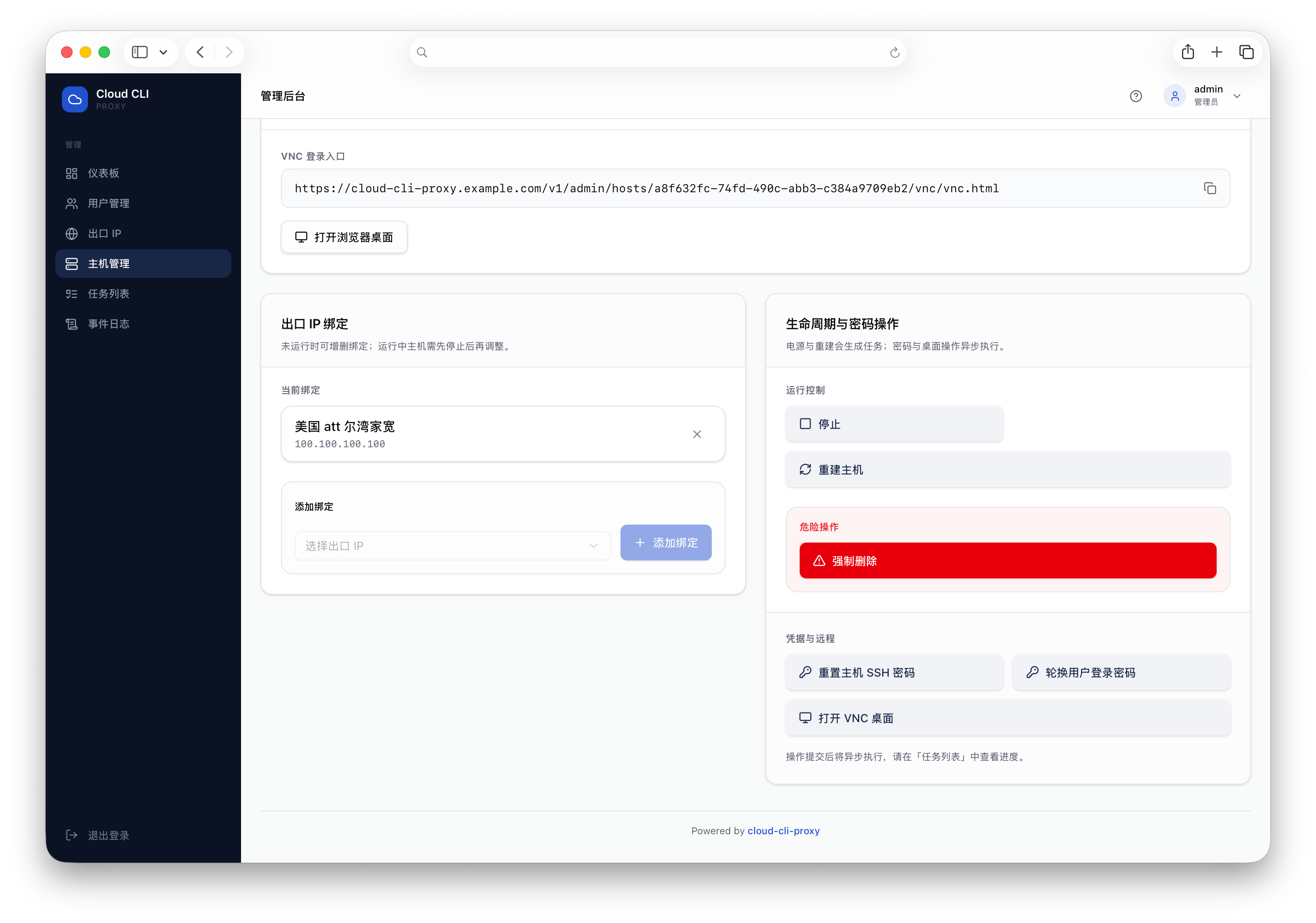
无需本地安装 GUI,直接在浏览器中进入云主机桌面环境进行操作。

git clone https://github.com/ZaneL1u/cloud-cli-proxy.git
cd cloud-cli-proxy

bash deploy/scripts/setup-env.sh

# 推荐:优先使用预构建镜像(latest)
docker compose pull
docker compose up -d

curl http://127.0.0.1:8080/healthz
# {"status":"ok"}
setup-env.sh 交互式生成所有密码和密钥,支持内置 Docker PostgreSQL(零配置)或外部数据库。
启动后管理后台在 http://YOUR_HOST:3000,API 在 :8080。
本地源码构建(可选,作为预构建不可用时的兜底):
docker compose -f docker-compose.yml -f docker-compose.build.yaml --profile build-only build --no-cache
docker compose -f docker-compose.yml -f docker-compose.build.yaml up -d --force-recreate| 变量 | 说明 | 默认值 |
|---|---|---|
DATABASE_URL |
PostgreSQL 连接字符串(必填) | — |
ADMIN_USERNAME |
管理员用户名 | admin |
ADMIN_PASSWORD |
管理员密码(必填) | — |
ADMIN_JWT_SECRET |
JWT 签名密钥(必填) | — |
ADMIN_PORT |
管理后台端口 | 3000 |
SSH_PROXY_PORT |
SSH 代理端口 | 2222 |
LOG_FORMAT |
日志格式 json / text |
json |
LOG_LEVEL |
日志级别 | info |
登录管理后台,依次完成:
- 添加出口 IP — 支持多种代理协议,可一键测试连通性
- 创建用户 — 设置用户名、密码、到期时间
- 创建主机 — 为用户创建容器并绑定出口 IP
- 分发接入信息 — 在主机详情页复制
curl命令;若用户使用cloud-claude,另发:网关 HTTPS 地址、主机 Short ID、用户密码
用户在终端执行管理员提供的命令即可:
curl -sSf http://YOUR_HOST/entry/abc123 | bash
# 输入密码 → 等待启动 → 自动 SSH 进入云主机管理员在后台创建主机并绑定出口 IP、容器就绪后,把下面三样信息发给用户即可连接:
| 信息 | 说明 |
|---|---|
| 网关地址 | 对外访问控制面的 HTTPS 地址,例如 https://gw.example.com(与浏览器打开管理后台同源,一般不含 :3000 管理前端端口) |
| Short ID | 主机详情页上的主机短 ID;若配置里填的是用户短 ID,则连到该用户的主主机 |
| 密码 | 该用户在后台的登录密码 |
用户在本机安装 CLI、初始化一次后,在任意项目目录执行 cloud-claude 即可进入远端 Claude Code;当前目录会映射到容器内相同路径,便于与本地工具链配合(默认将 git 代理到本机,可在 ~/.cloud-claude/config.yaml 用 proxy_commands 调整)。
Homebrew(macOS / Linux,推荐):
brew tap ZaneL1u/tap
brew install cloud-claude
一行脚本(任意平台):
curl -fsSL https://raw.githubusercontent.com/ZaneL1u/cloud-cli-proxy/main/scripts/install.sh | bash也可以从 Releases 手动下载对应平台的 tar.gz,或从源码构建:
go build -ldflags "-s -w" -trimpath -o cloud-claude ./cmd/cloud-claudecloud-claude init
# 交互式输入:网关地址、Short ID、密码 → 写入 ~/.cloud-claude/config.yaml或使用 flag / 环境变量:
cloud-claude init --gateway https://gw.example.com --short-id abc123 --password your-password

export CLOUD_CLAUDE_GATEWAY=https://gw.example.com
export CLOUD_CLAUDE_SHORT_ID=abc123
export CLOUD_CLAUDE_PASSWORD=your-password
cloud-claude initcd ~/你的项目目录 # 希望 Claude Code 打开的工程根目录
alias claude=cloud-claude # 可选:与本地 claude 命令习惯一致
cloud-claude # 或 claude
cloud-claude -p "帮我重构这个函数"会话管理: 默认 attach 同一账号的已有 tmux 会话,断线不丢失工作区:
cloud-claude                  # 默认:attach 已有会话(多端共享)
cloud-claude --new-session    # 强制新建独立会话
cloud-claude --take-over      # 接管主会话并踢掉其他客户端

cloud-claude sessions                  # 列出当前 tmux 会话
cloud-claude sessions --attach 0       # 接管指定会话
映射模式: 默认 Auto 模式自动选择最优挂载策略,也可手动指定:
cloud-claude --mount-mode=auto         # 默认:优先 HotSync,失败降级 SSHFS
cloud-claude --mount-mode=full         # HotSync + SSHFS 双轨(完整功能)
cloud-claude --mount-mode=sshfs-only   # 纯 SSHFS(兼容性优先)
自检与排障:
cloud-claude doctor                    # 五维度全面自检(network / auth / ssh / mount / disk)
cloud-claude doctor mount --fix        # 仅检查挂载维度,并自动修复常见故障
cloud-claude explain MOUNT_SSHFS_DISCONNECTED   # 查询错误码详细说明与修复建议
cloud-claude env check                 # 检查远端容器时区、语言、出口 IP、FUSE 等
环境变量:
CLOUD_CLAUDE_NO_PROMOTION=1— 禁用冷文件读触发晋升(Linux 默认启用,macOS 自动跳过)- 在
~/.cloud-claude/config.yaml中配置proxy_commands(命令名列表),指定在本机执行的命令;默认仅git;设为空数组可关闭代理。 hot_sync_max_file_mb— 单文件熔断阈值(默认 50MB),超过此大小的文件走 cold 路径。
cloud-claude 会自动完成:向网关认证 → 等待容器就绪 → sshfs 将当前目录挂到容器内同名路径 → 在远端启动 Claude Code。终端大小、信号、退出码会透传;网络抖动 30s 内自动重连,输入缓冲不丢失。
进入云主机后 Claude Code 已预装,直接使用:
claude所有 Claude API 请求自动通过指定出口 IP 路由,无需额外配置代理。
容器内置 KasmVNC + Chromium,可通过管理后台直接访问浏览器桌面环境。
                                                    ┌───────────────────────────────────┐
用户 ──curl──> Control Plane (:8080) ──Docker──>     │ 用户容器                          │
                    │                                │  SSH + Claude Code + VNC          │
               PostgreSQL                            │  sshfs ← 本地 CWD 同名路径映射    │
                    │                                │  sing-box tun 隧道                │
              Admin SPA (:3000)                      │       ↓                           │
                    │                                │  指定出口 IP                      │
              SSH Proxy (:2222)                      └───────────────────────────────────┘
                    ↑                                           ↑
                    │                                           │
用户 ──cloud-claude──> 认证 + SSH + sshfs ──────────────────────┘
| 组件 | 说明 |
|---|---|
| Control Plane | Go API,认证、用户管理、任务编排、SSH 代理 |
| Host Agent | 特权代理,管理 Docker 容器、网络命名空间和隧道 |
| 用户容器 | Ubuntu 24.04,预装 OpenSSH + Claude Code + sshfs + KasmVNC + Chromium |
| cloud-claude | Go CLI,透明替代本地 claude;本地目录经 sshfs 映射到容器内同名路径,支持 Auto/Full/SSHFS-Only 三层映射模式、tmux 多端会话、断线自动重连、doctor 五维度自检与错误码解释 |
| PostgreSQL | 持久化用户、主机、出口 IP、任务和事件 |
| Admin SPA | React 19 + TypeScript + Vite + Tailwind CSS |
- Git
- Go
1.25.7+ - Node.js
20+(建议启用corepack) - pnpm
10+ - Docker Engine + Docker Compose v2
- GNU Make
git clone https://github.com/ZaneL1u/cloud-cli-proxy.git
cd cloud-cli-proxymake setupmake setup 会安装前端依赖,并在本地不存在 .env 时自动从 .env.example 复制一份。
make db默认会拉起本地 PostgreSQL(端口 5433)。
make dev启动后可访问:
- Admin 前端:
http://localhost:2568 - Control Plane API:
http://127.0.0.1:8090
curl http://127.0.0.1:8090/healthz
make testmake dev-api # 仅启动后端
make dev-web # 仅启动前端
make db-stop # 停止本地 PostgreSQL
make db-reset # 重建本地数据库
make help # 查看所有命令更多命令见 make help。
推送 v* 标签会自动触发 Release 工作流,完成三件事:
- 先执行 CI 门禁(Go tests + Admin 前端构建)
- 创建 GitHub Release
- 触发多架构镜像发布(
semver+latest) - 按 monorepo 分组生成发布说明并回写 CHANGELOG.md
当前 changelog 默认按路径分组为:
- Backend(Go / API,
cmd+internal) - Frontend(
web/admin) - Runtime & Deployment(
deploy、compose、workflow) - Docs(
docs+ README)
手动发版示例:
make release VERSION=1.5.0完整文档见 GitHub Pages:
- 快速开始 — 部署和首次使用
- 部署指南 — systemd 原生部署
- 配置参考 — 环境变量和出口代理配置
- 架构说明 — 系统设计和项目结构
- API 参考 — 完整 Admin API
- 故障排查 — 常见问题和灾难恢复