Labo 1 Virtualisation

Pour cela, nous allons dans l'onglet "Networking" -> "Add port group".
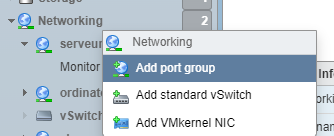
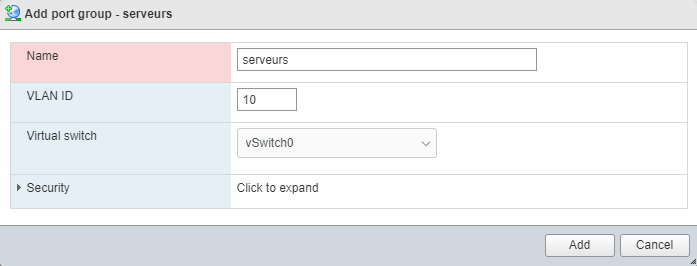
Là, on a créé 2 VLANS:
- "serveurs" avec comme ID 10 contenant le serveur WEB
- "ordinateurs" avec comme ID 20 contenant l'ordinateur de l'utilisateur
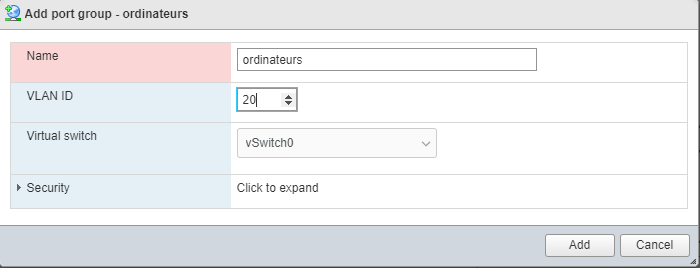
ATTENTION: Sur les captures, c'est en rouge car nous les avons déjà créé.
Même procédure que pour les deux d'en haut pour créer la machine virtuelle. Une fois que c'est fait, on va pouvoir tout configurer.
Tout d'abord, on met les commandes suivantes pour pouvoir activer le routage sur la machine:
net.ipv4.ip_forward = 1 dans le fichier se trouvant "/etc/sysctl.conf"
sysctl -p /etc/sysctl.conf
service network restart
Une fois arrivé ici, le routage est actif, ce qui veut dire que la machine peut fonctionner "comme un routeur".
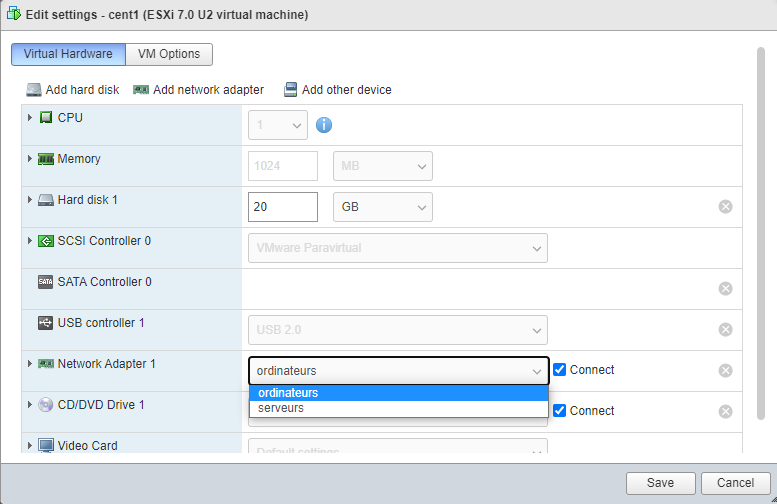
Pour cela, il suffit d'aller dans les paramètres de la machine client et de spécifier dans quel VLAN se trouve la machine:
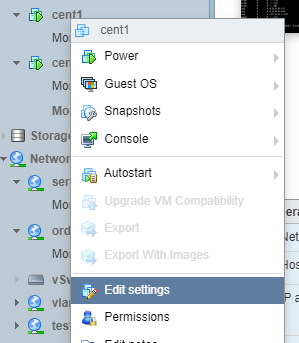
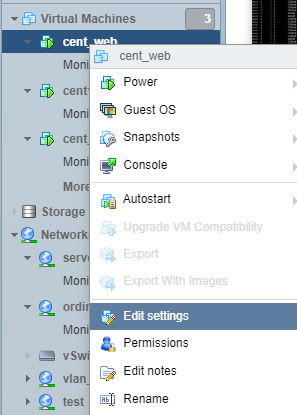
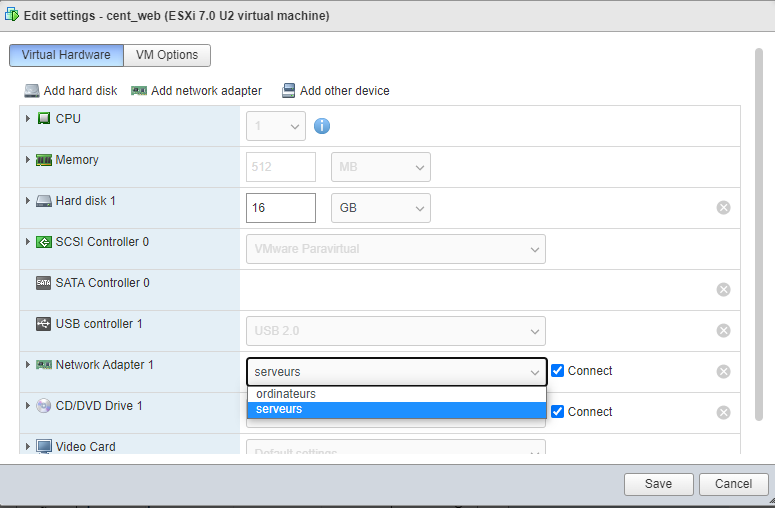
Pour cela, il suffit d'aller dans les paramètres de la machine serveur web et de spécifier dans quel VLAN se trouve la machine:
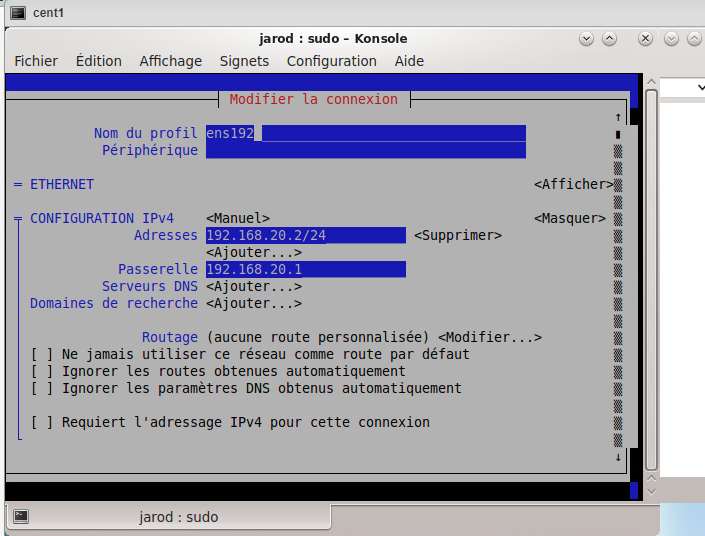
Nous avons adressé des IP fixe pour les 2 machines ainsi que pour les 2 interfaces du routeur (nous avons rajouté une deuxième pour en mettre une dans chaque VLAN). Pour cela, il faut taper la commande suivante dans les terminales de chaque machine:
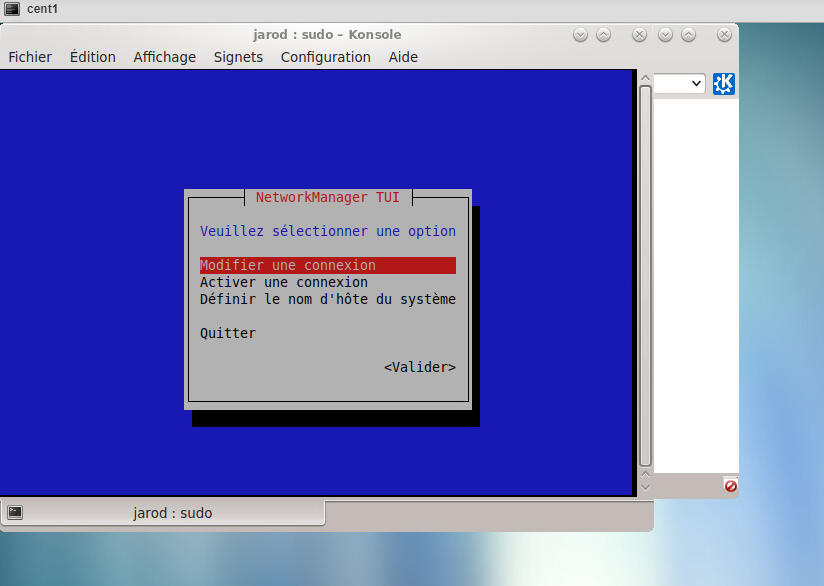
sudo nmtui
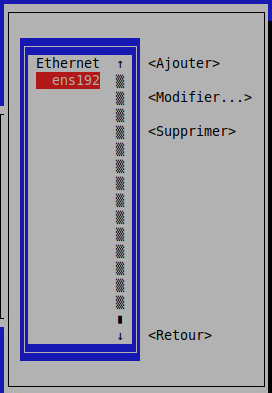
Nous atterrissons sur ce menu:
Là, nous sélectionnons l'interface réseau:
Pour finir, nous adressons des IPs fixes ainsi qu'une passerelle:
ATTENTION: Il ne faut pas oublier d'ouvrir le port 80 du serveur web (fermé de base à cause du firewall):
firewall-cmd --zone=public --add-port=80/tcp --permanent
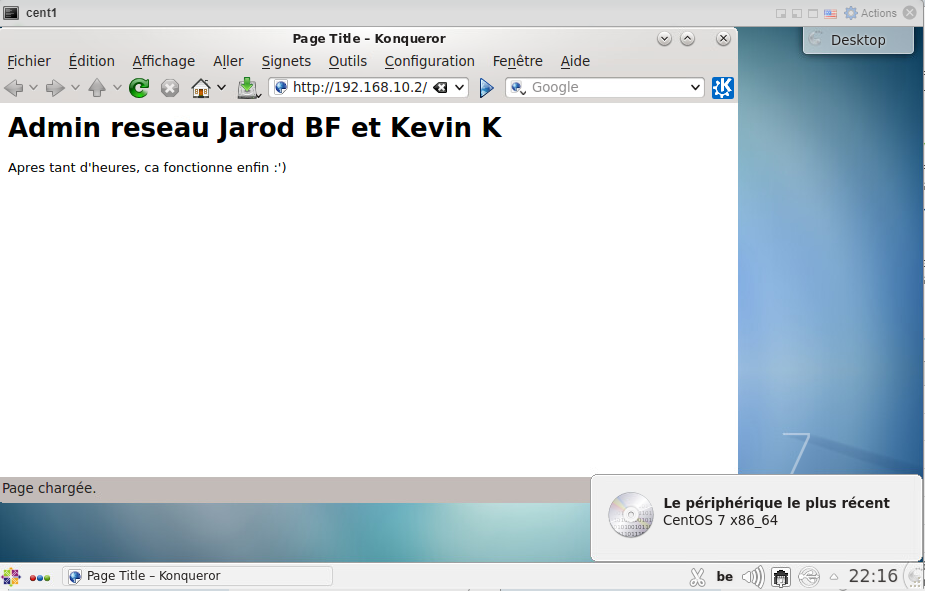
ATTENTION: À la fin de tout, il faut tout redémarrer.
Jarod Boulanger-Flémal et Kevin Keurvels