Labo 3 Virtualisation
Le but du labo est de créer et paramétrer un répertoire partagé sur un SAN à l'aide du logiciel TrueNAS et d'ensuite lier nos ESX à ce répertoire partagé. Si certains principes vous sont étranges n'hésitez pas à consultez les rapports des labos précédents et la page des synthèses. Un autre rapport du labo 1 est disponible ici. Il est plus complet et explique également certains principes en plus. La page des synthèses sera complété petit à petit par chaque membre.
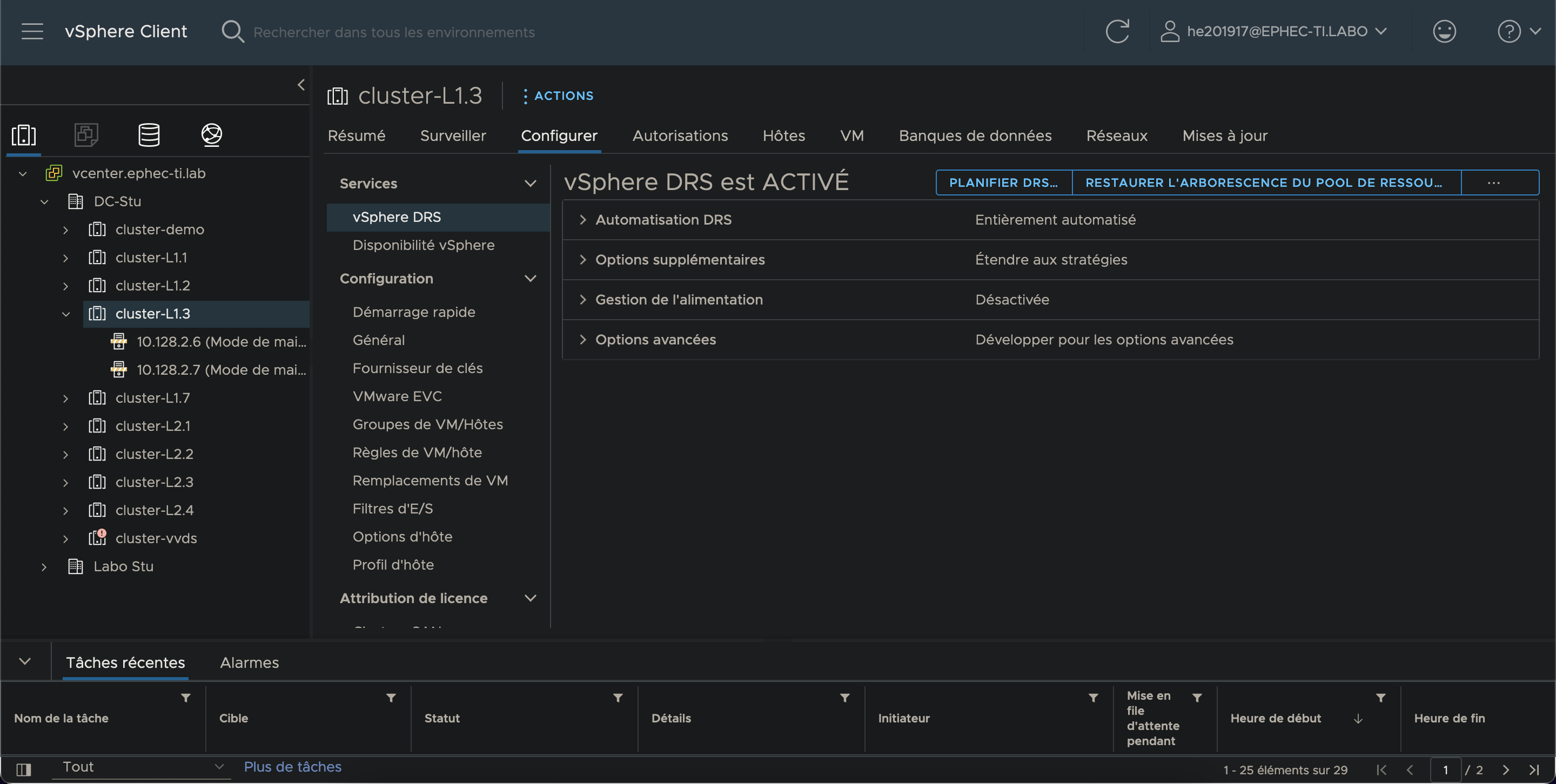
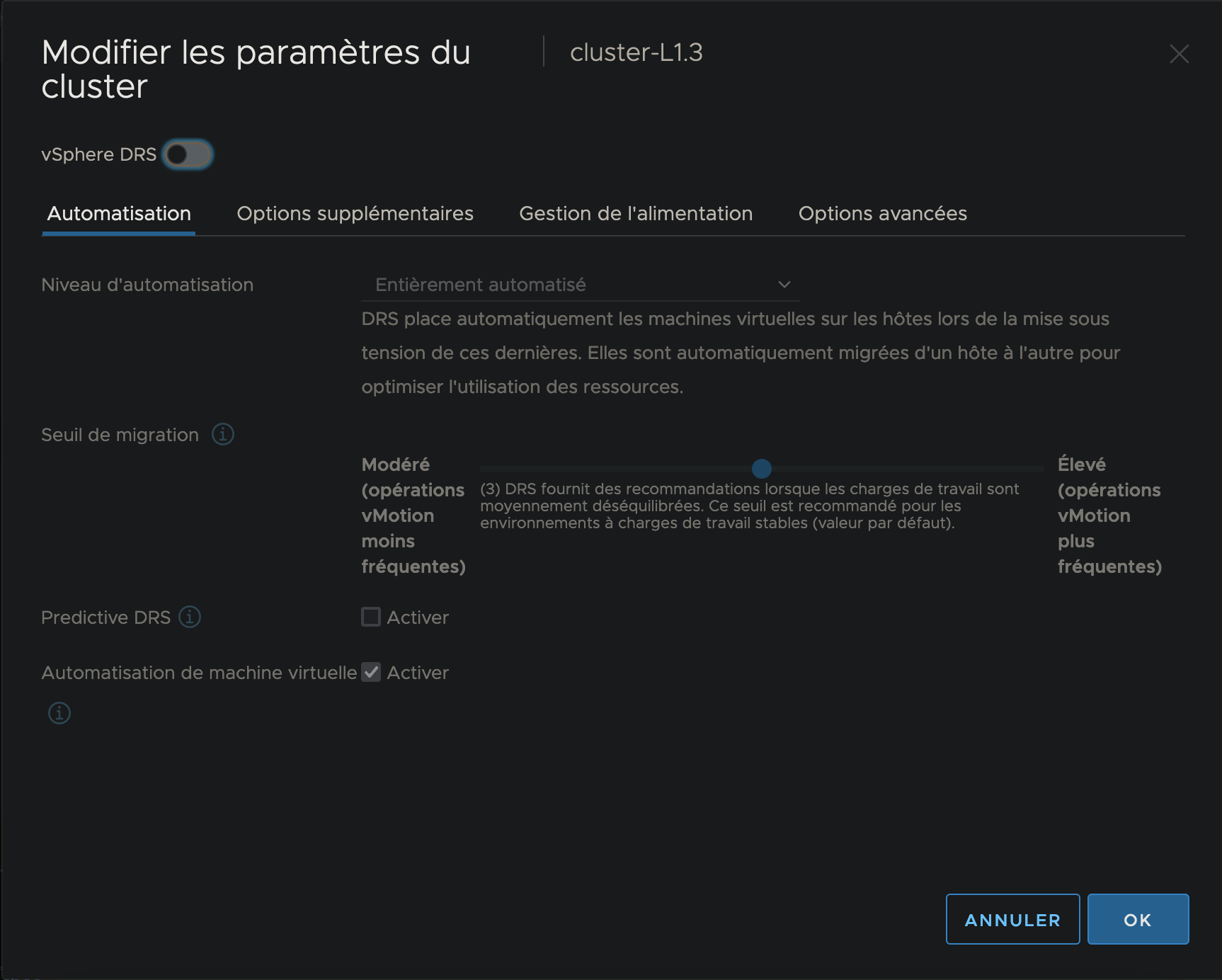
Pour faire ceci, nous avons cliqué sur le cluster puis dans Configure et puis nous avons dû aller dans DRS et HA et entrer en mode d'édition pour les désactiver.
On s'est rendu sur truenas.ephec-ti.labo et nous nous sommes connectés.
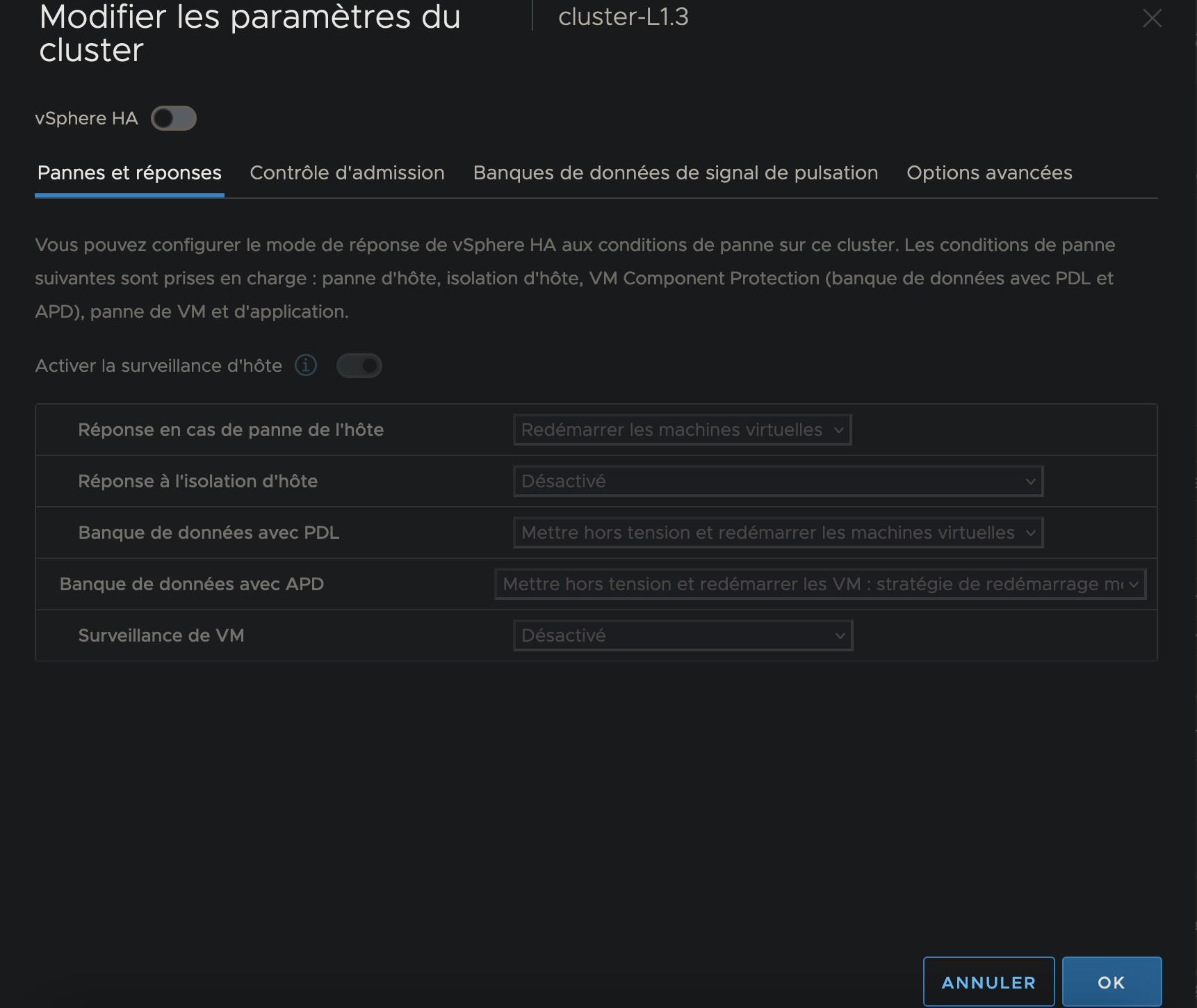
Une fois dans TrueNAS, on a été dans Storage>Pools et puis on clique sur les 3 petits points à droite du SAN_Students et finalement on clique sur Ajouter un Zvol.
On indique le nom de la datastore et on dit qu'on veut 250Go. On laisse le reste par défaut.
On clique sur Sharing>Block Shares (iSCSI).
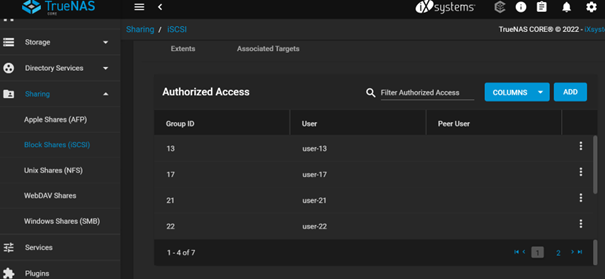
On va dans les Authorized Access. On clique dessus et on fait ADD.
Là on note le GROUP ID ainsi que le USER ID et on choisi un mot de passe.
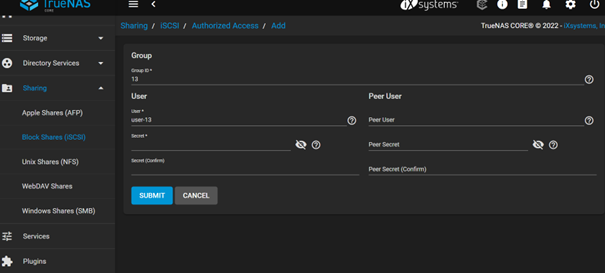
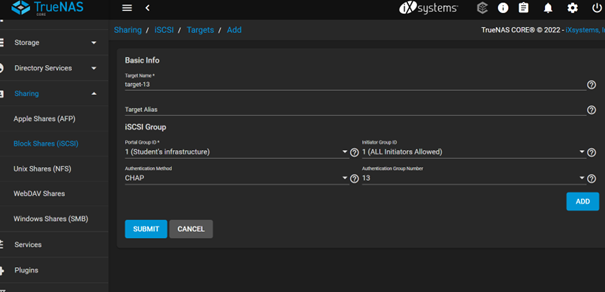
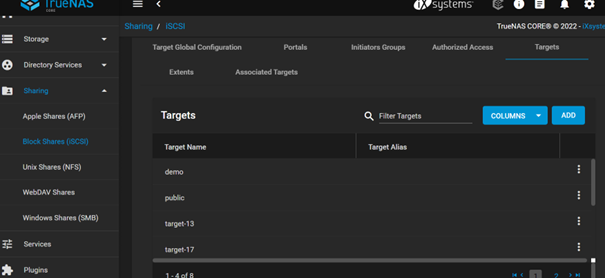
On va dans Sharing>Block Shares (iSCSI)>Targets et on clique sur ADD.
On indique le nom de la target, le GROUP ID (qui est le même qu'avant) et on choisit la méthode d’authentification qui est CHAP.
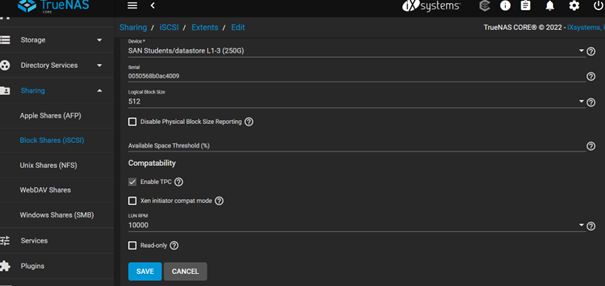
On va dans Sharing>Block Shares (iSCSI)>Extents et on clique sur ADD.
On le configure ainsi:
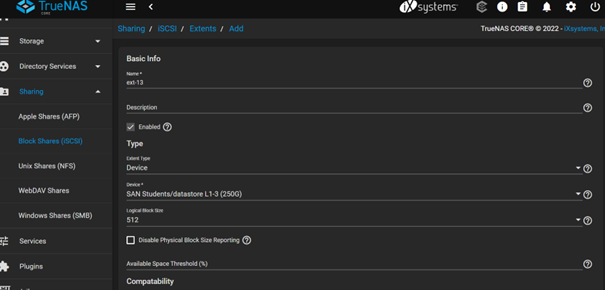
En disant que le RPM est de 10 000 et comme Device on crée celui qu'on a crée plus tôt.
Finalement, on va dans Sharing>Block Shares (iSCSI)>Associated Targets et on clique sur ADD.
On indique tout ce qu'on a fait précédemment comme suit:
On a été sur le vCenter: https://vcenter.ephec-ti.lab
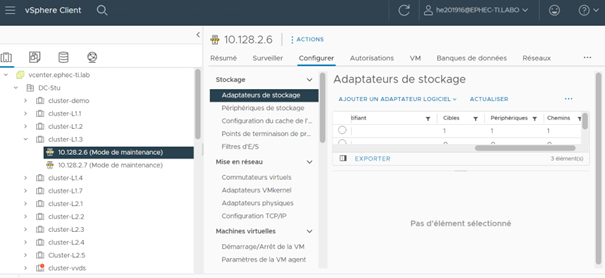
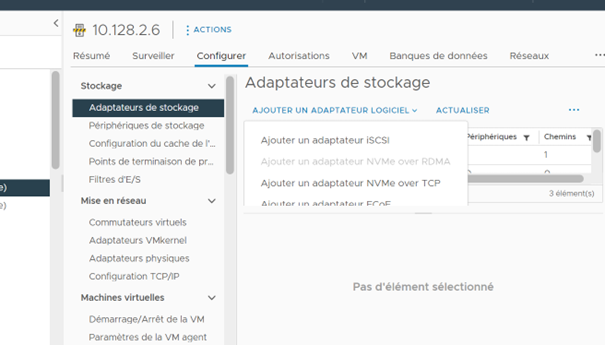
On va dans les hôtes (un par un) et on va dans Configure>Storage>Storage Adapter et on ajoute un nouvel adaptateur iSCI en cliquant sur ADD SOFTWARE ADAPTER
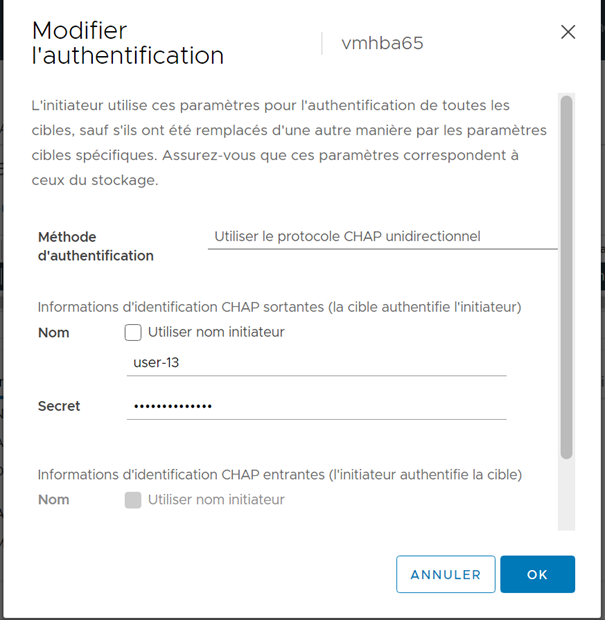
Ensuite, on va dans l'onglet Properties et on configure le tout pour le connecté avec le TrueNAS.
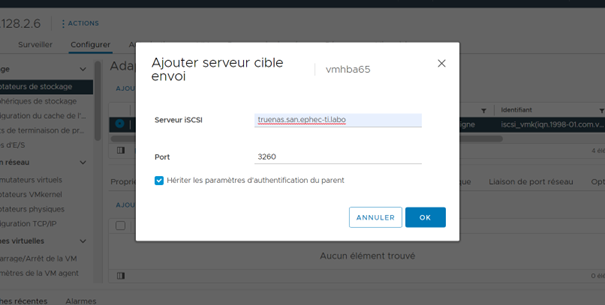
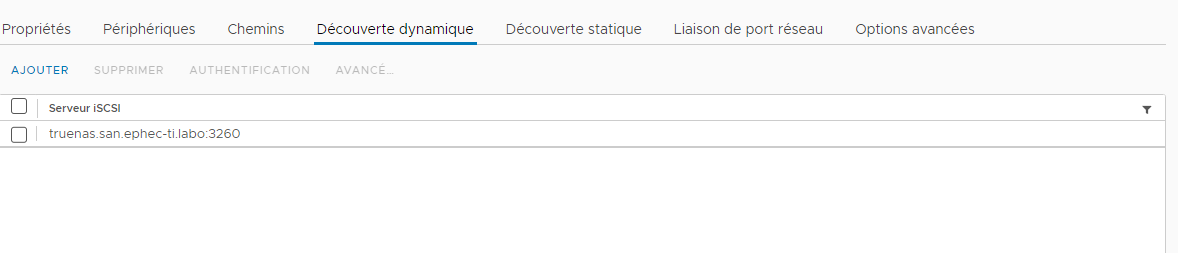
Puis, on passe à l'onglet suivant qui se nomme Dynamic discovery et on ajoute le serveur en inscrivant le FQDN suivant : truenas.san.ephec-ti.labo. On regarde aussi si le port est bien le 3260.
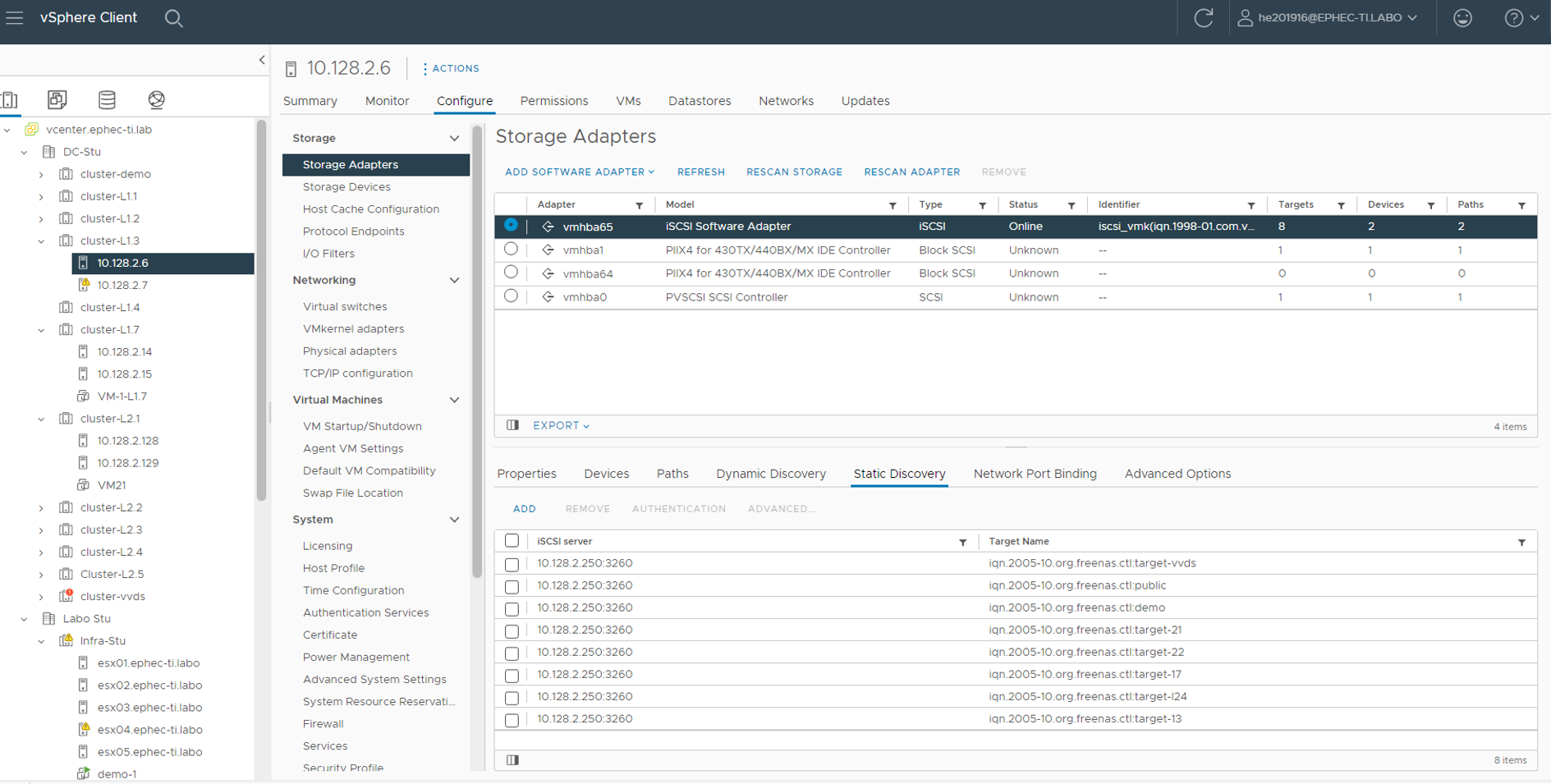
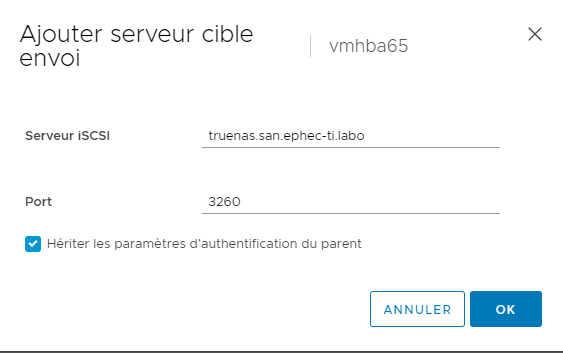
ATTENTION: Nous avons eu un problème à cause de la Dynamic Discovery. Nous avons dû l'ajouter manuellement car sinon la connexion à truenas ne s'effectuait pas.
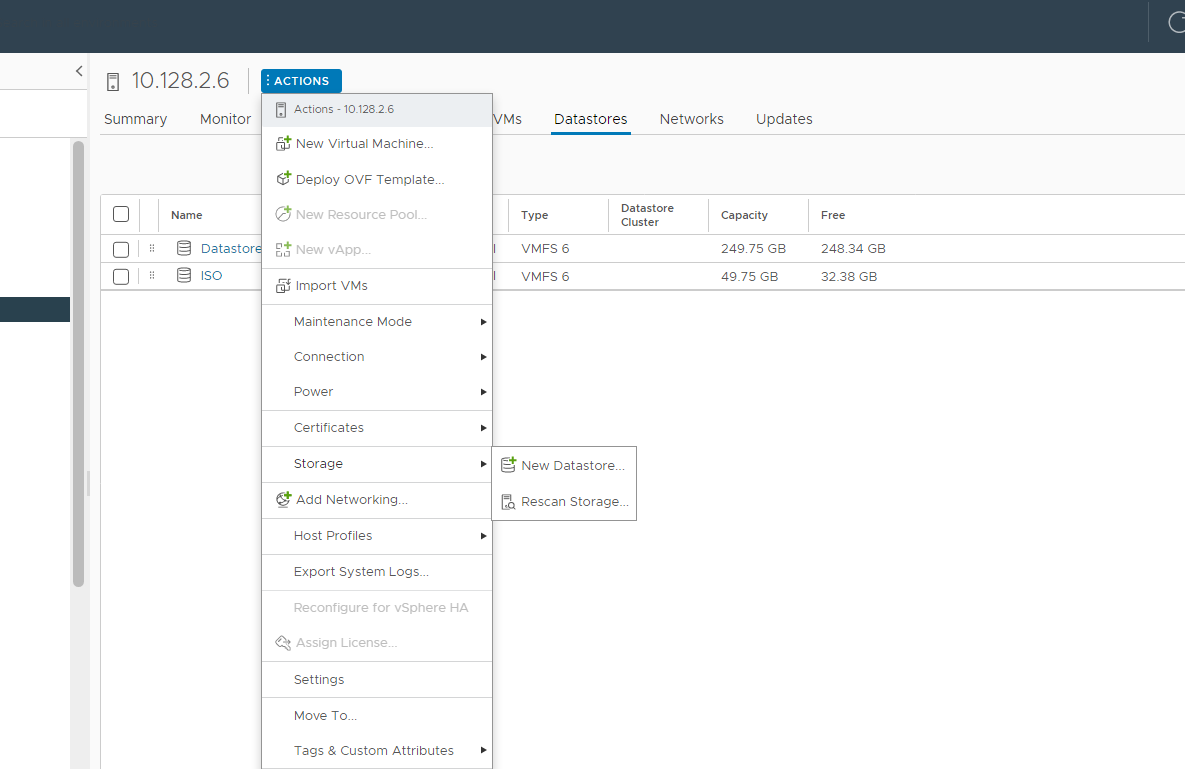
Pour nous créons la base de données pour le premier hôte. On va du coup sur l'hôte, puis dans Actions>Storage>New Datastore.
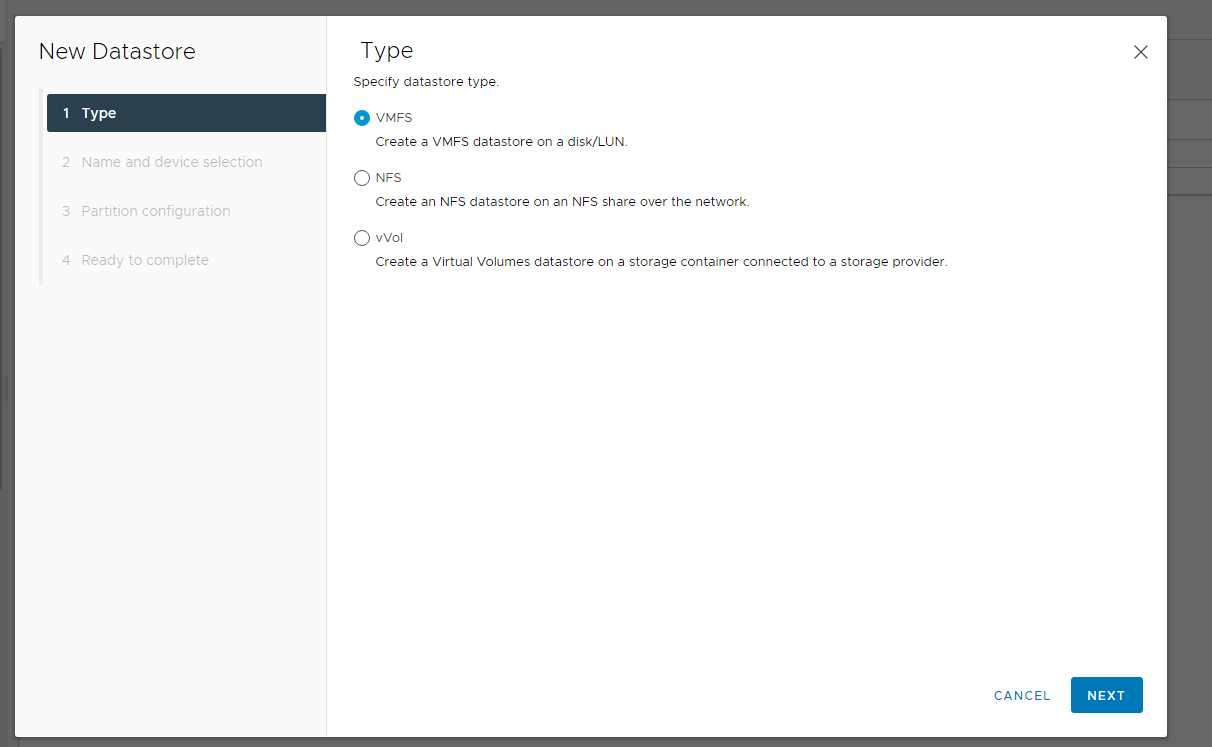
 Pour la configuration, on choisi juste le type VMFS et on choisi le disque qu'on a créé juste avant. Pour le LUN ID, on a choisi LUN13 vu qu'on est l'équipe L1-3. Pour le reste, on laisse les options par défaut.
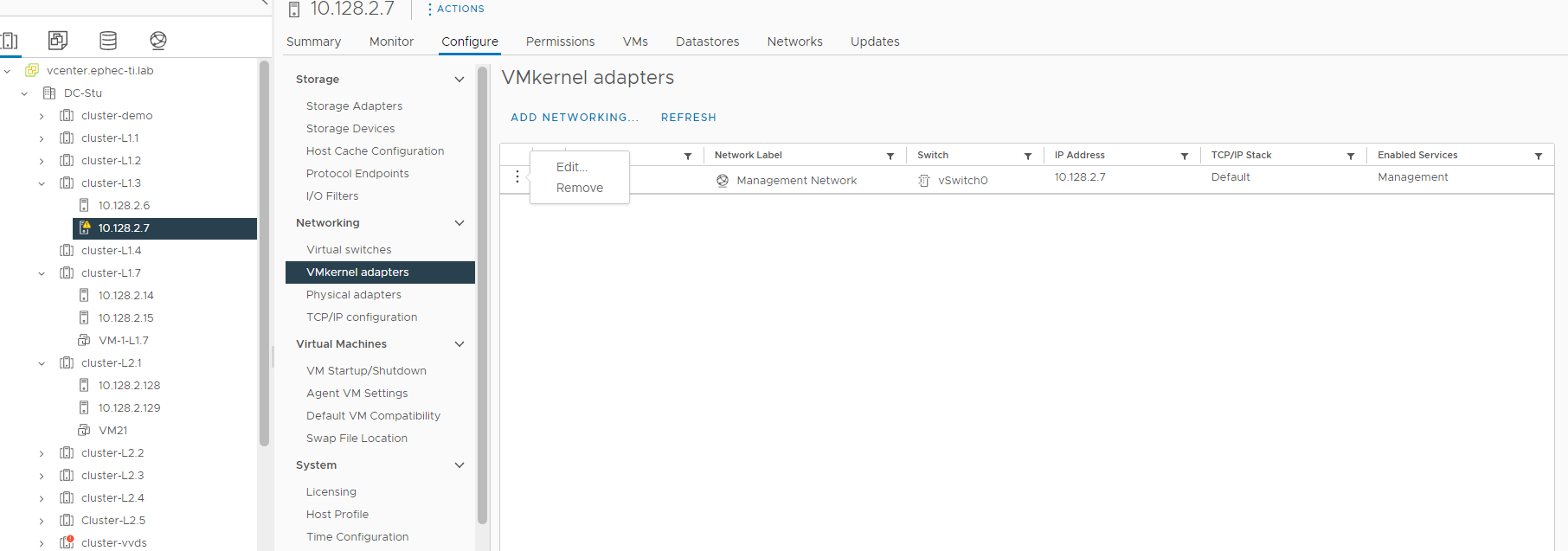
Finalement, il faut configurer le vMotion. Cela va permettre de pouvoir partager des disques durs en réseau. Pour faire cela, on va sur l'hôte, puis dans Configure>Networking VMkernel adapters.
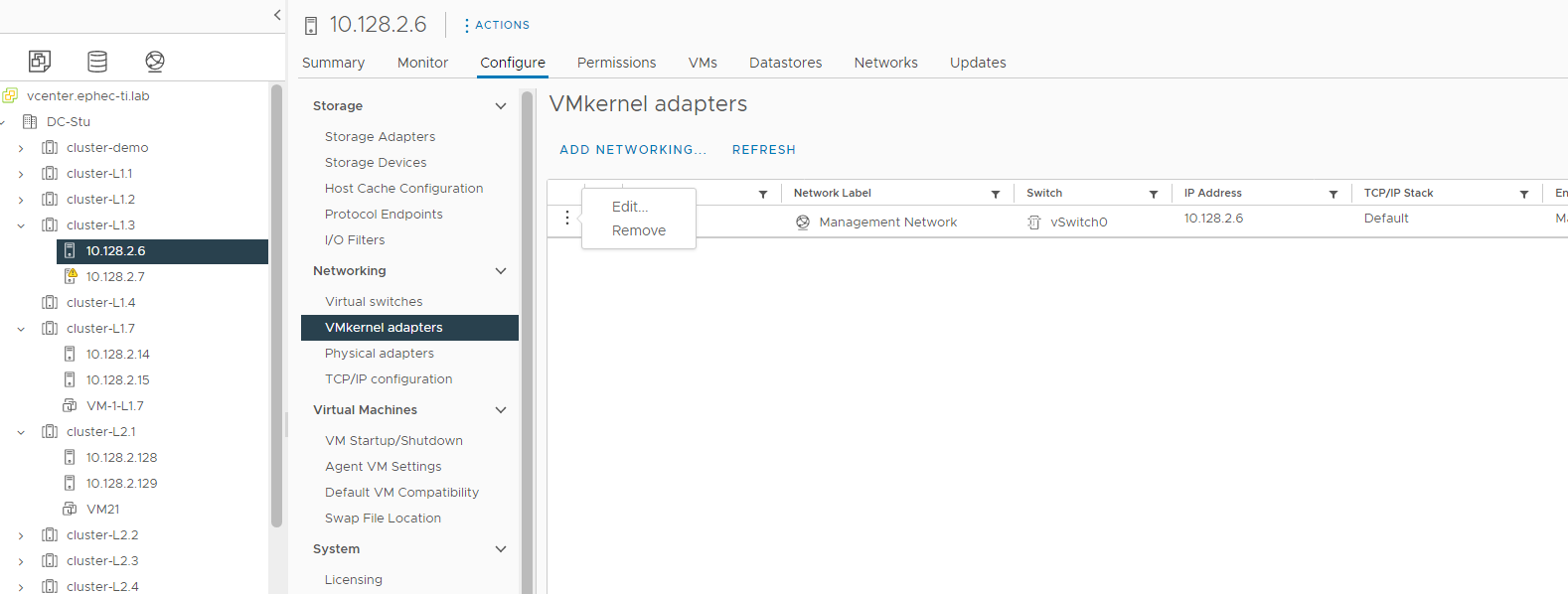
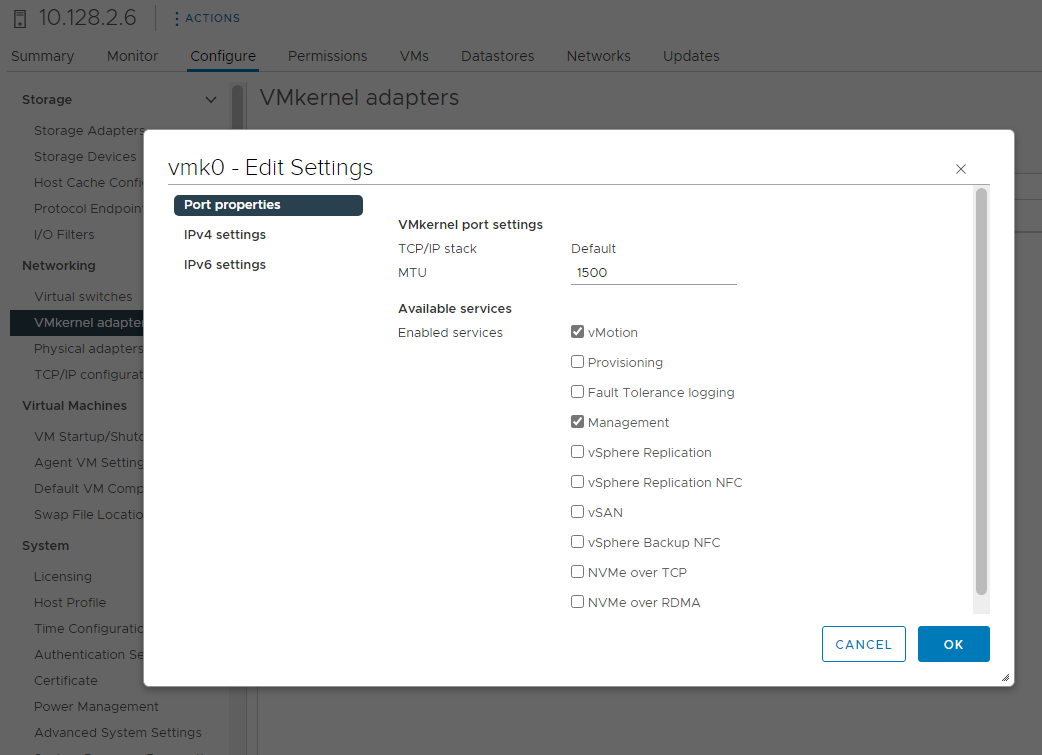
On fait pareil avec le deuxième hôte.
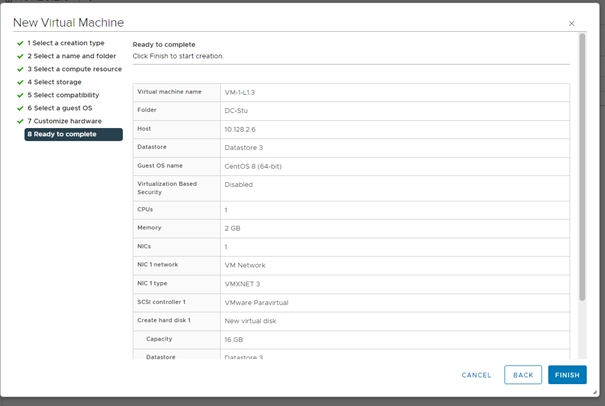
Pour tester la migration, on va créer une nouvelle VM comme vu dans le labo 1.
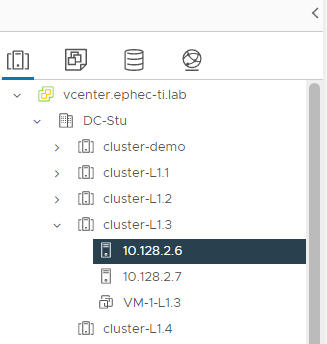
Installer ensuite centOS sur la VM (cf labo 1)
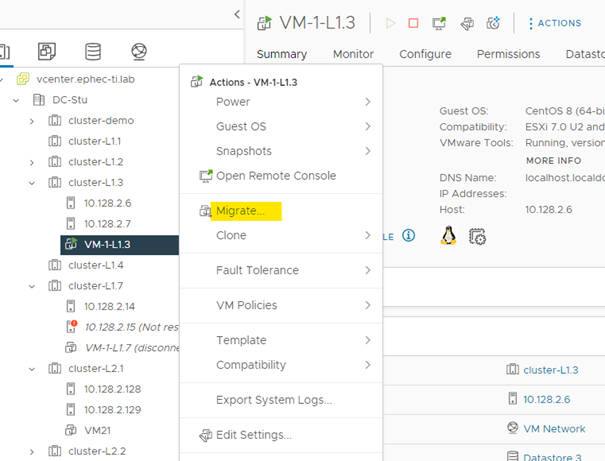
Finalement, on peut procéder à la migration. On fait un clic droit donc sur la VM qu'on vient de créer et on va dans l'option Migrate.
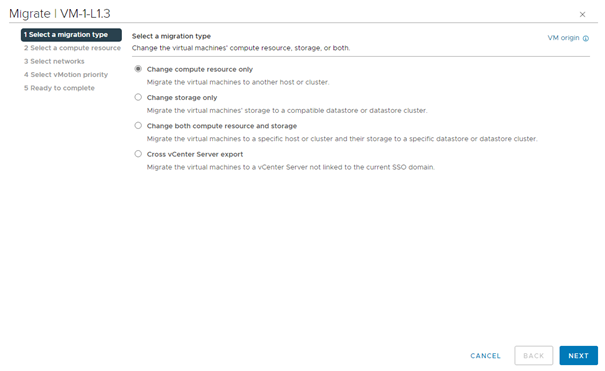
On choisit l'option Change compute resource only. Cela veut dire qu'on va migrer la VM de place d'un hôte vers un autre hôte.
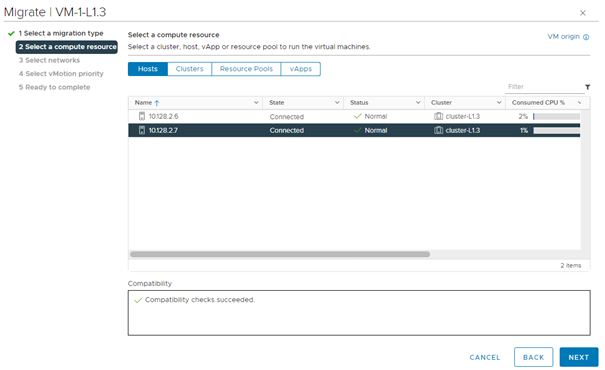
On sélectionne l'autre machine.
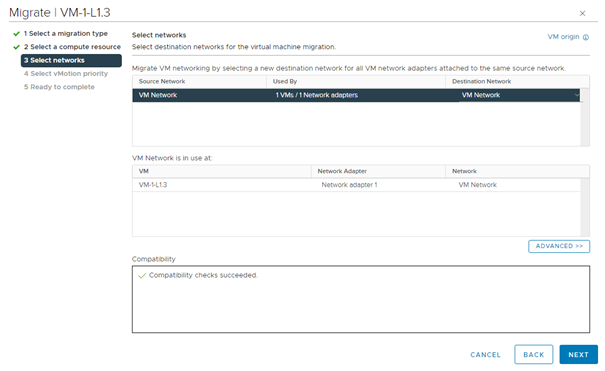
Pour le reste, nous laissons par défaut.
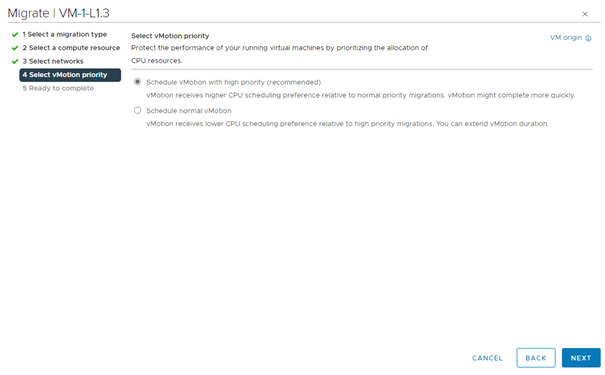
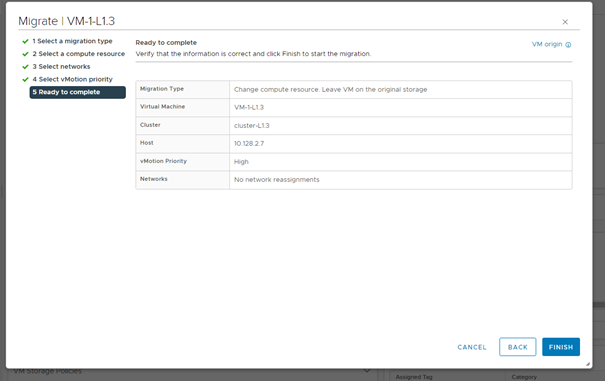
Pour comprendre ce que nous faisons, vous pouvez voir ceci comme étant un camion avec une remorque et ce que nous venons de faire va changer, pour la remorque, de camion.
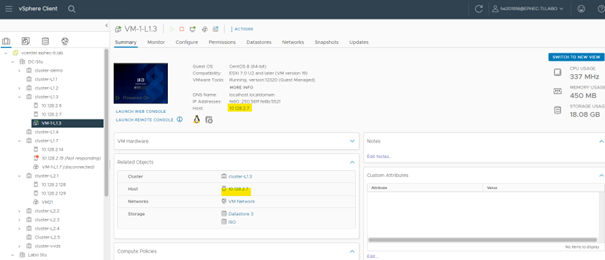
On voit ici que la VM est déplacée sans interruption.
A. Ikram, B. Jarod, D. Alexandre et K. Kevin