Labo 2 Virtualisation
On va pour la suite des labos créer nos ESXi et machines virtuelles sur un serveur se trouvant à l'EPHEC. On doit dans un premier temps démarrer une connexion OpenVPN. Vous pouvez trouver la manière dont la mettre en place ici. Après avoir activé cette connexion, vous pouvez accéder à vCenter en allant sur l'url https://vcenter.ephec-ti.lab. Vous devez ensuite lancer le client HTML5 et vous connecter avec le login adéquat.
Si vous utilisez un Mac, il est possible que vous ayez des problèmes de résolution DNS pour accéder à vCenter. Pour résoudre cela, vous devez aller modifier les fichiers /etc/hosts et ajouter une entrée DNS statique.

Vous pouvez ensuite accéder au site vCenter depuis l'url sans devoir utiliser l'adresse IP.
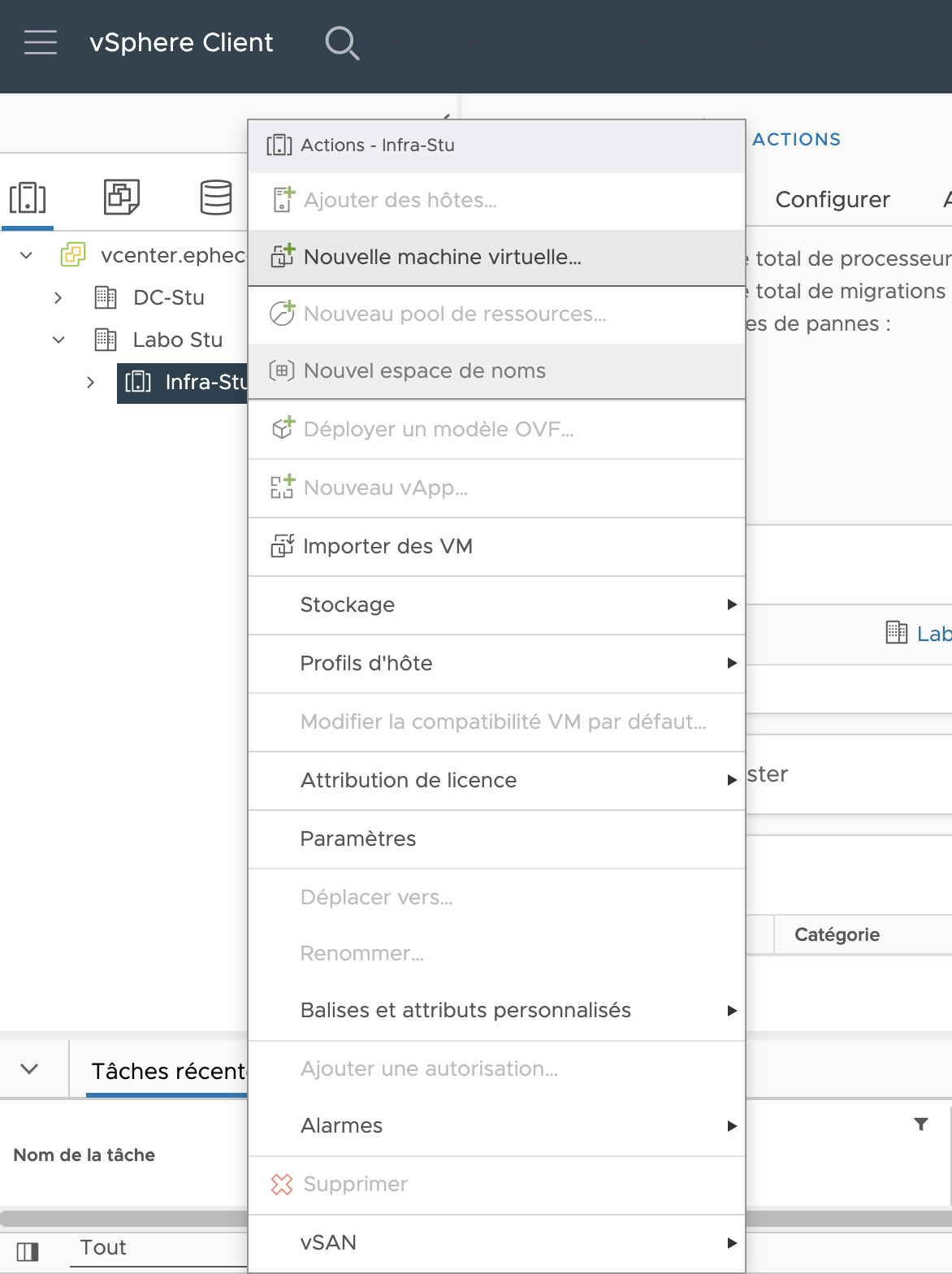
Tout d'abord, il faut faire un clic droit sur l'onglet "Infra-Stu" dans "Labo Stu" et cliquer sur "Nouvelle machine virtuelle".
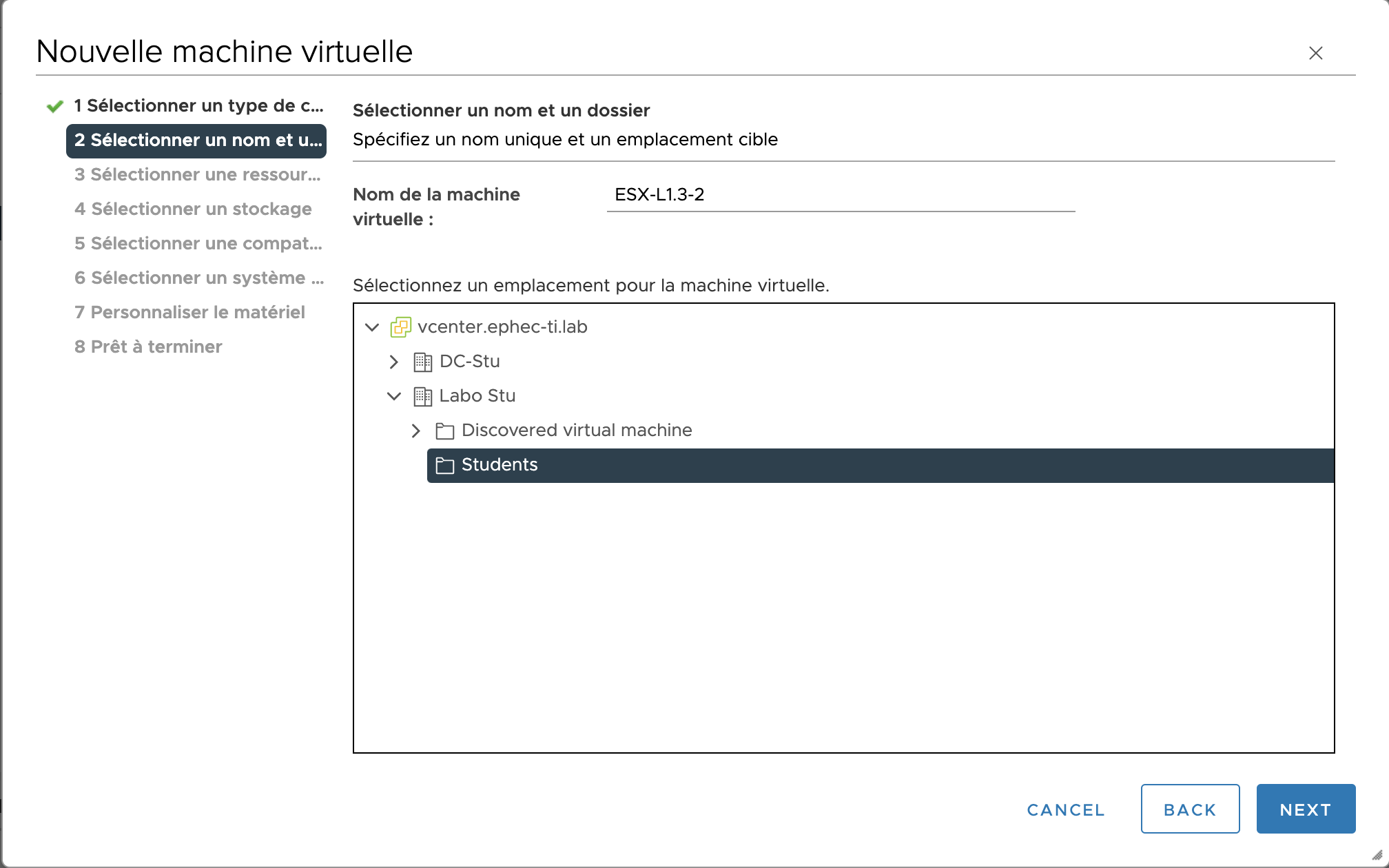
Il faut dire dans quel dossier on va mettre la machine virtuelle. Nous l'avons mis dans le dossier "Students".
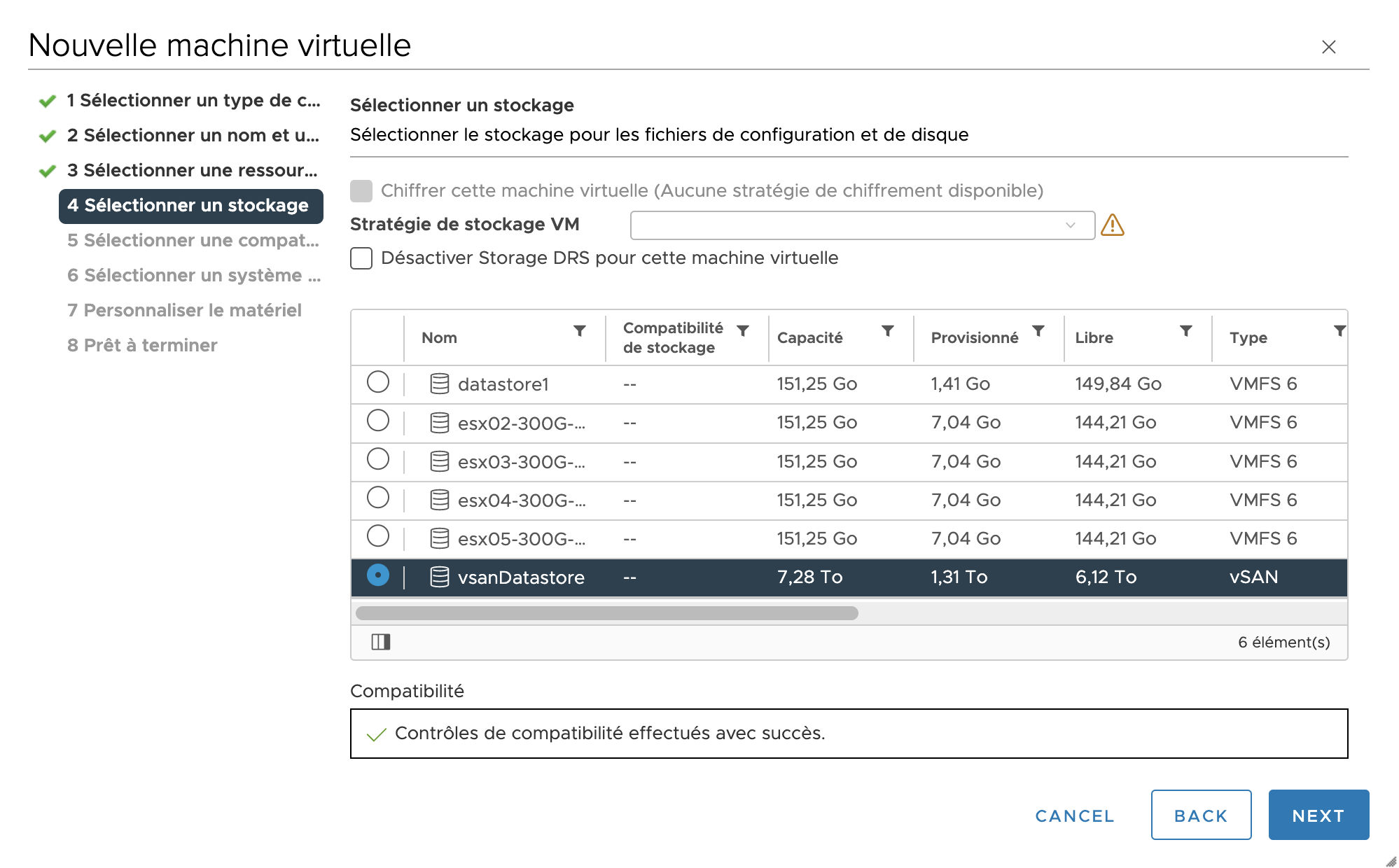
Ensuite, il faut choisir le "disque dur" de la machine virtuelle en prenant le disque "vsaDatastore".
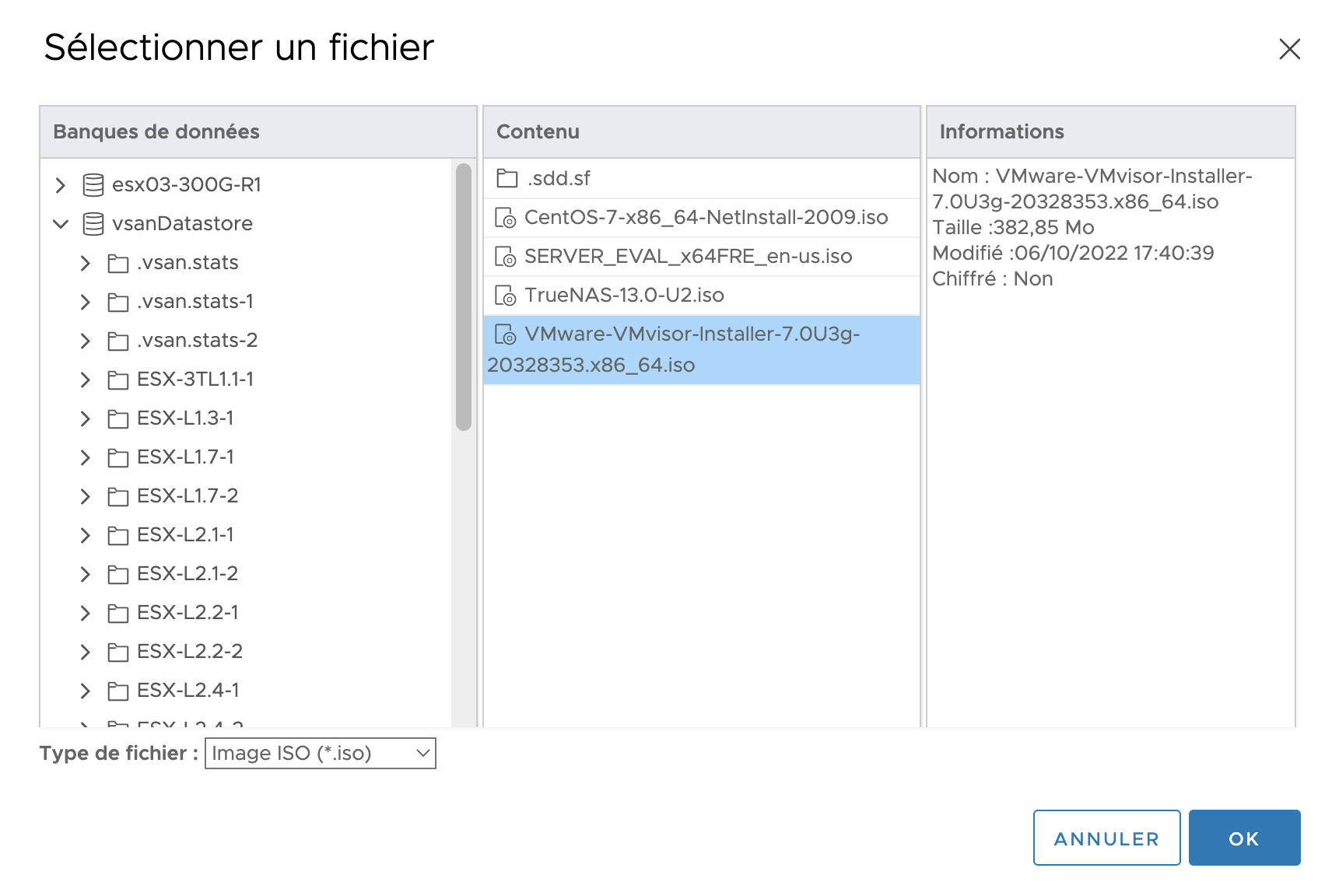
On fait "Next" et puis il nous demande où se trouve l'image ISO. On va choisir l'ISO en allant dans "Datastore/Vsan/ISO
Après cela, on nous montre plusieurs paramètres. On va lui mettre 4 coeurs, 4GB de mémoire, "Infrastructure" comme nouveau réseau on laisse "Infrastructure" et on dit qu'on veut une image "VMWare 7.0 or later".
ATTENTION: il ne faut pas oublier de cocher sur "connected" pour le CD/DVD.
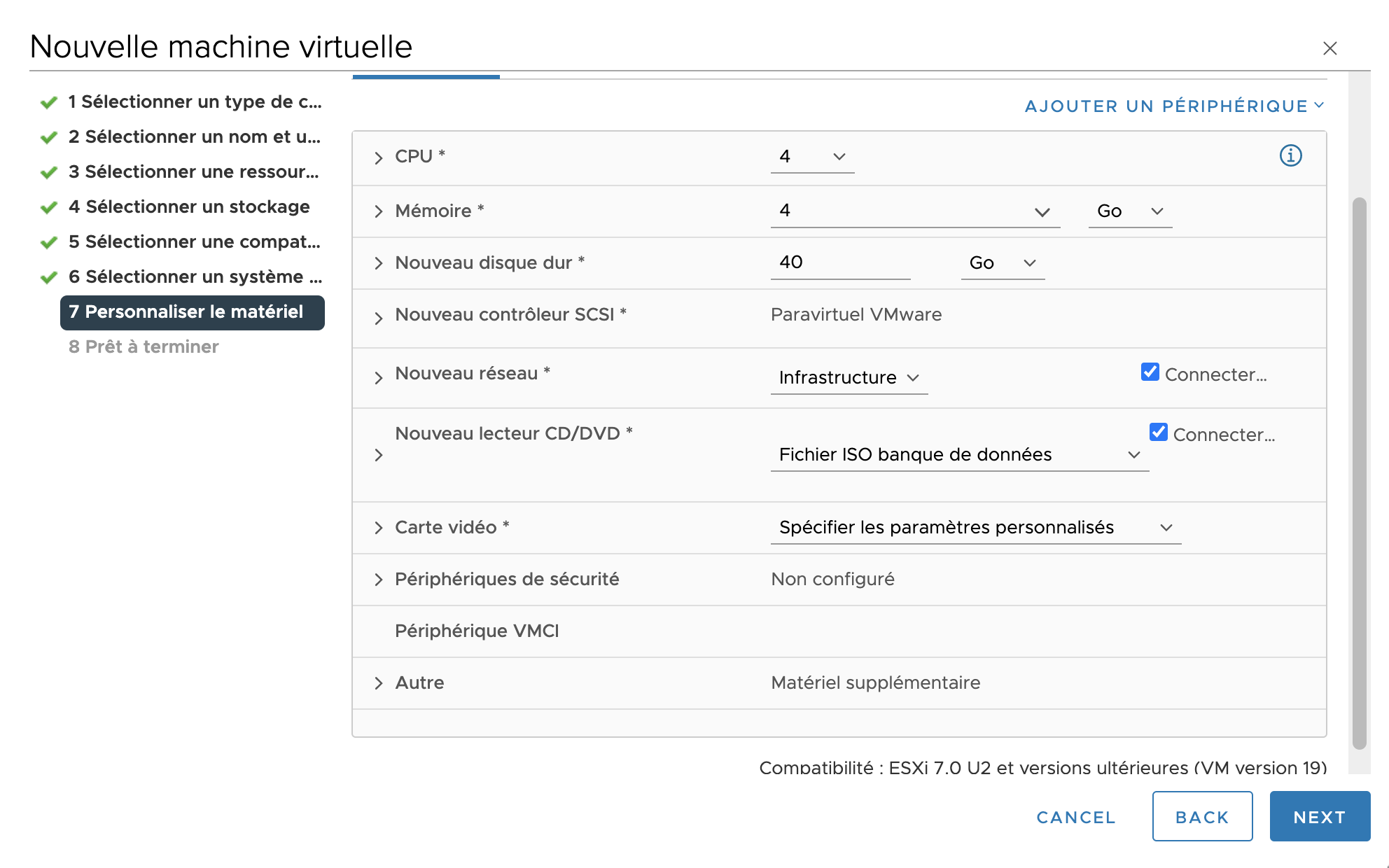
Et finalement on clique sur "Finish".
Enfin, on peut lancer la machine virtuelle.
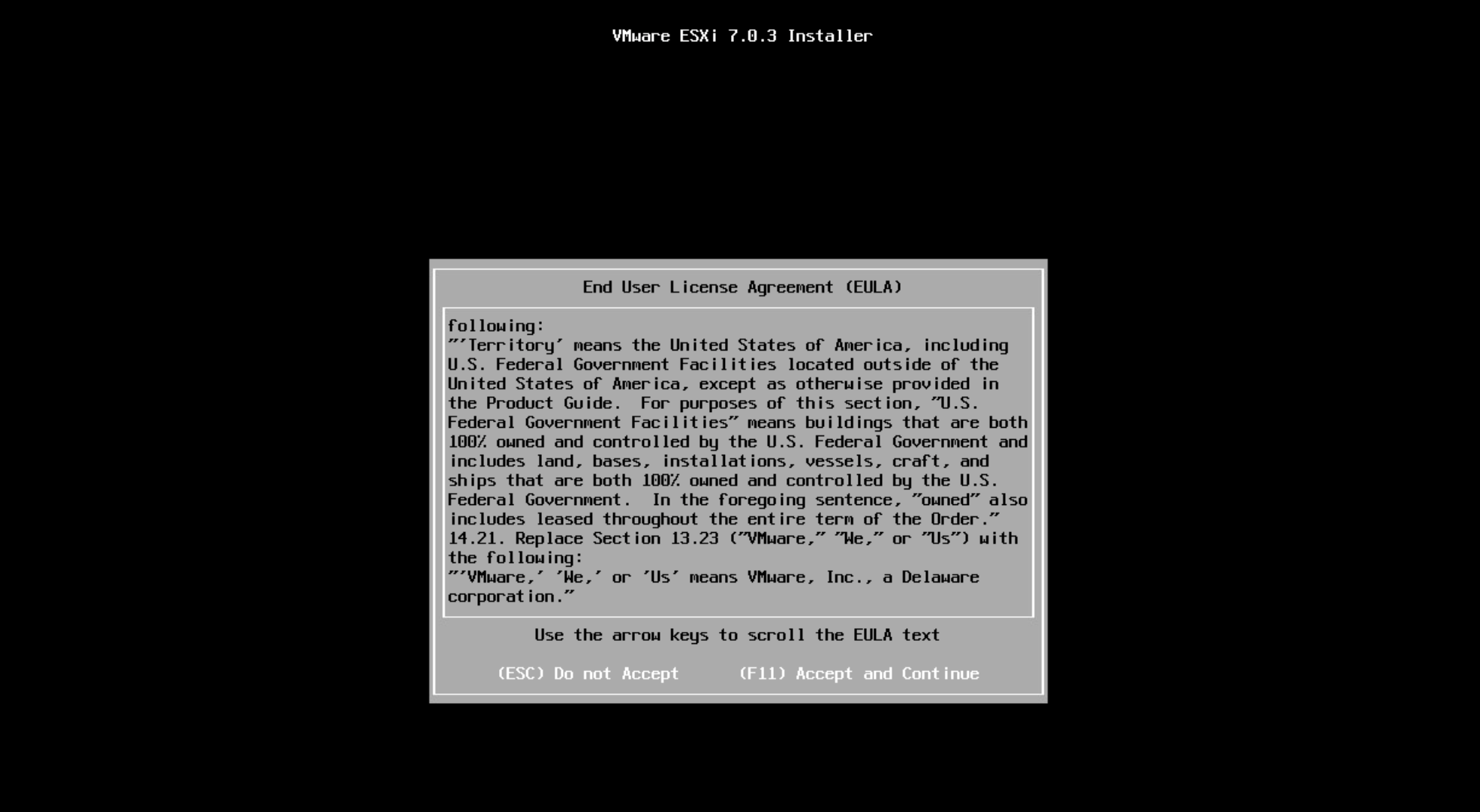
La procédure est la même que précédemment
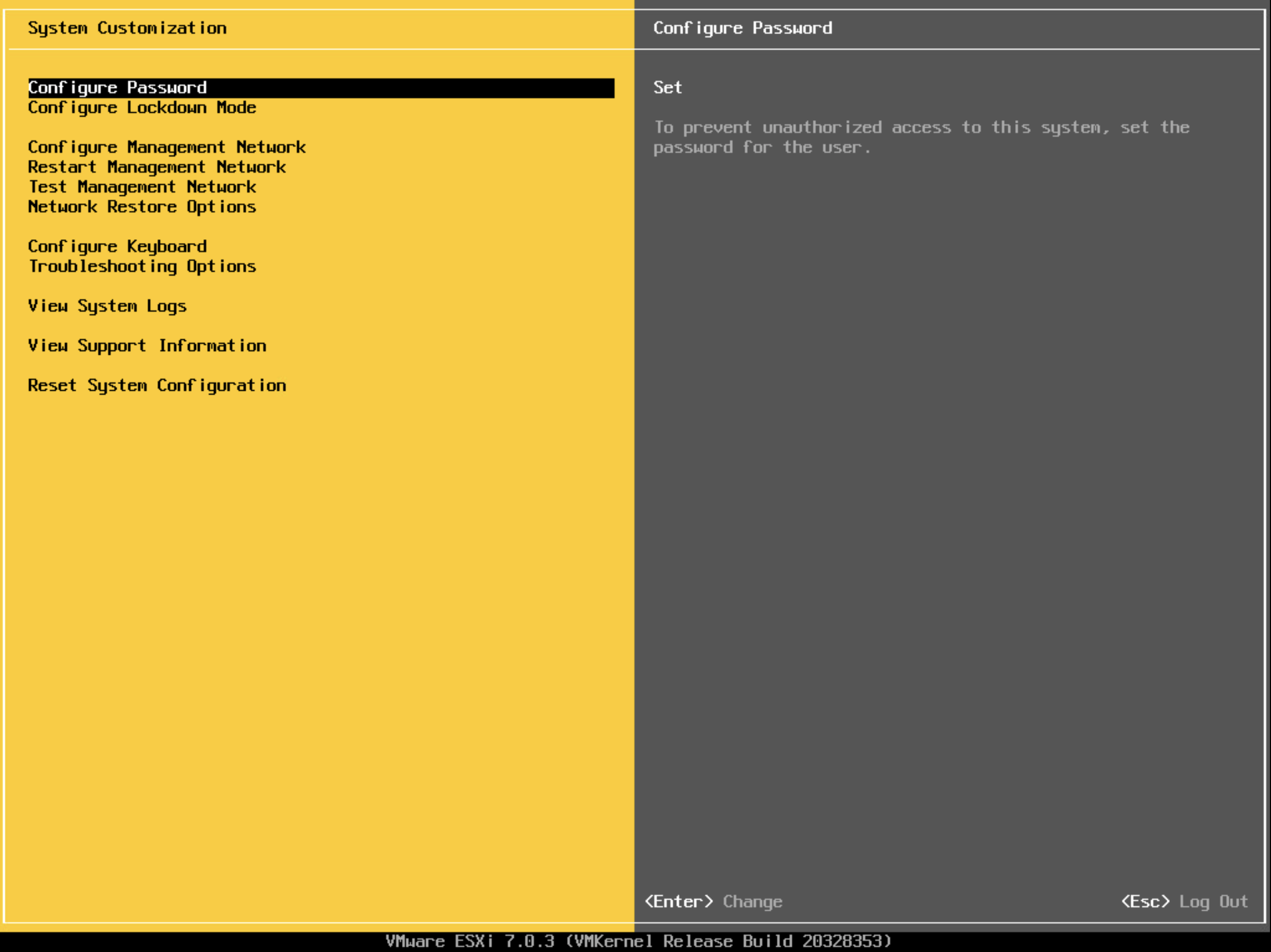
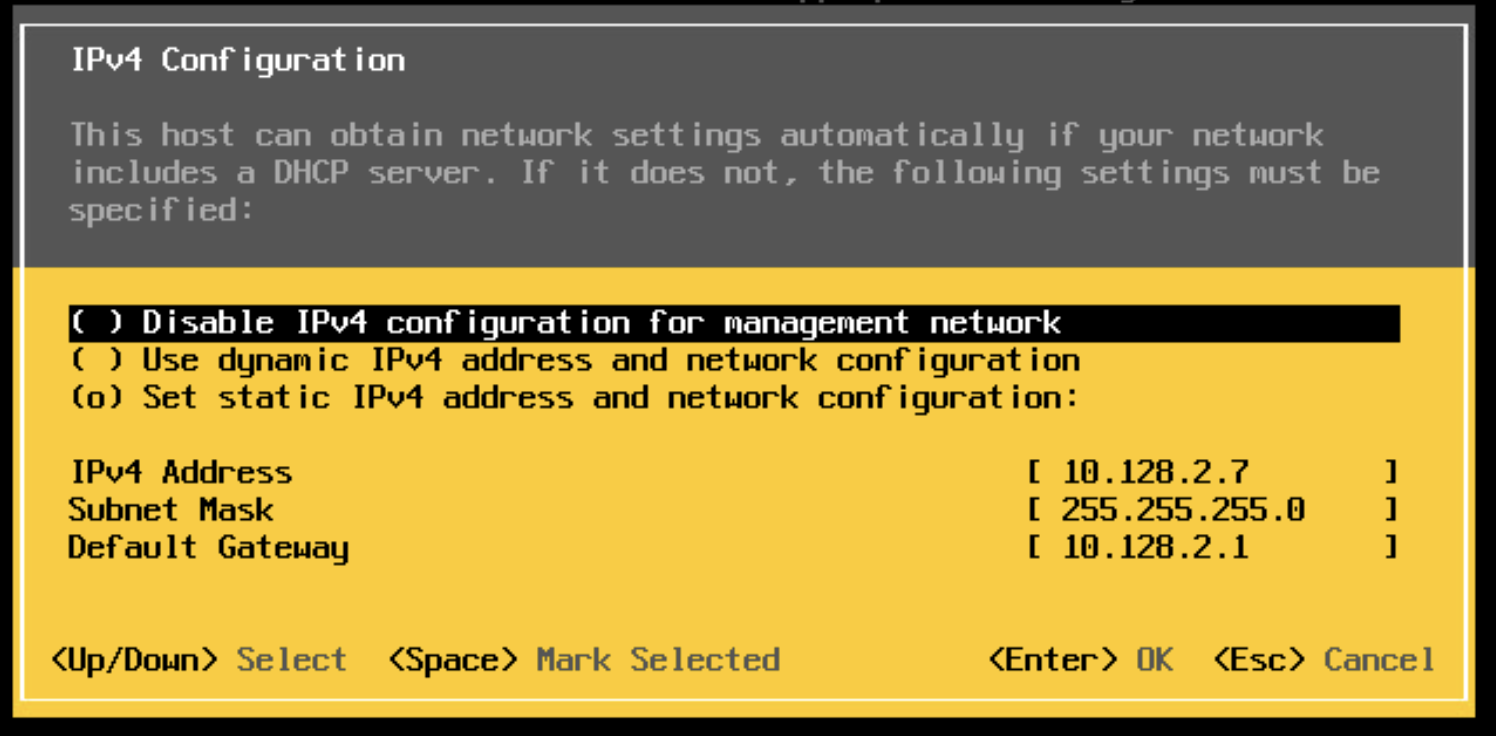
Quand on a démarré sur ESX, on appuie sur F2 et on fait ceci:
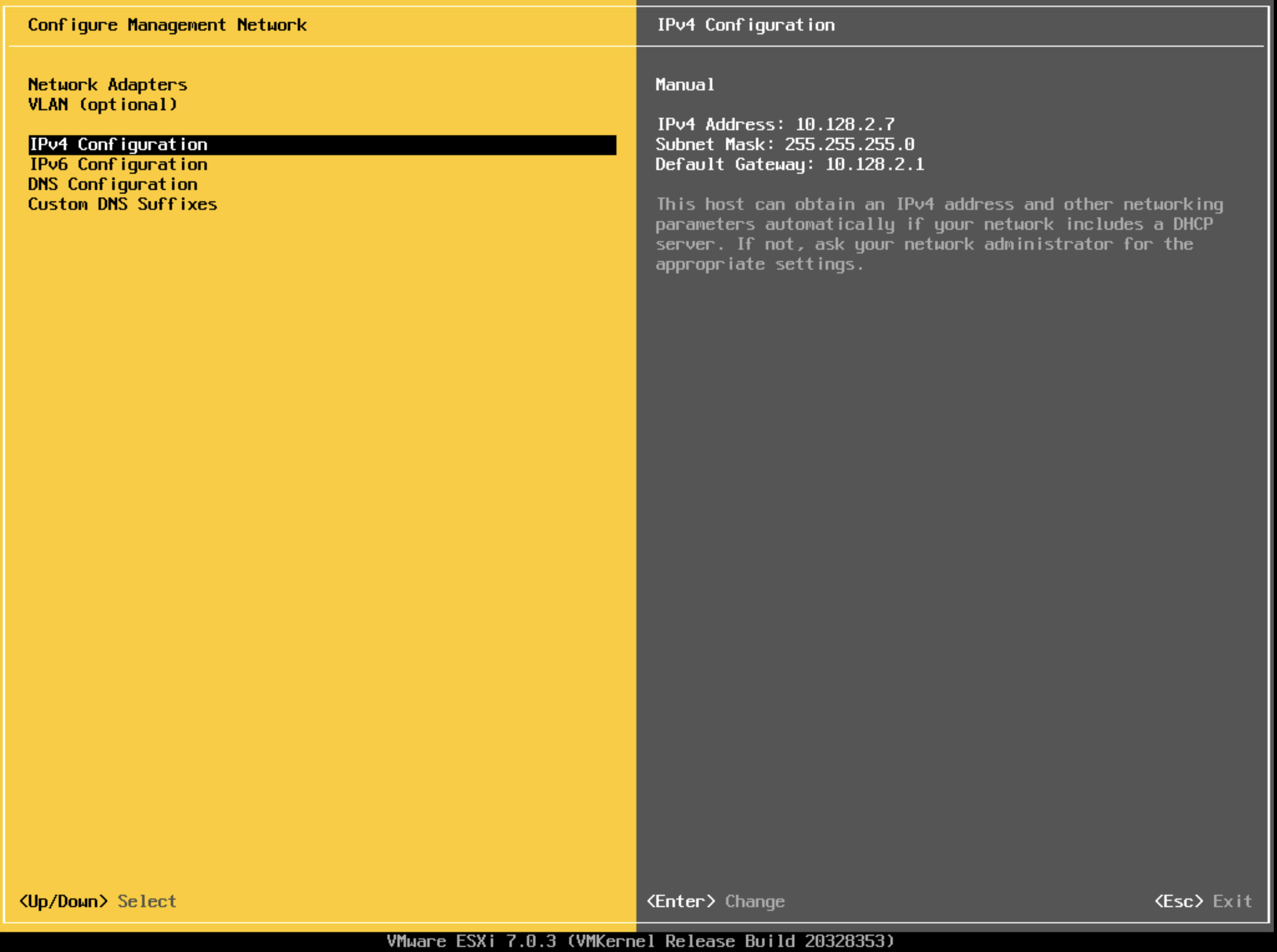
On a sélectionné dans le menu: Configure Managment Network > IPv4 Configuration > Set static IPv4 address and network configuration.
Ensuite, on a entré l'IPv4, le masque de sous-réseaux, et la passerelle par défaut dans les champs prévus à ces effets.
On fait un clique droit sur "DC-Stu" et on clique sur "créer un cluster".
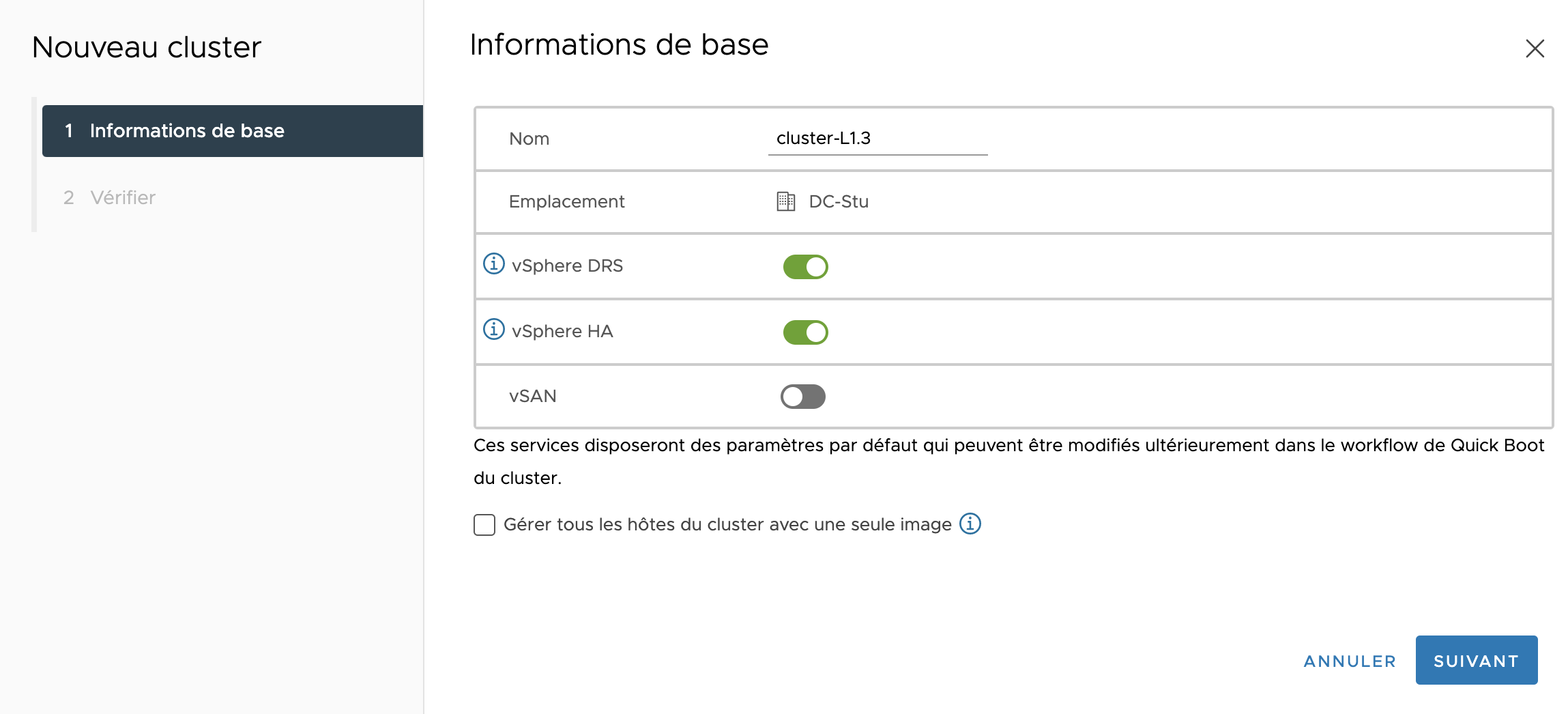
On active vSphere DRS et vSphere HA.
vSphere HA: S'il détecte qu'un hôte est tombé, il va prendre les machines virtuelles qui étaient dessus et il va les allumer sur d'autres hôtes.
vSphere DRS: C'est le même but que vSphere HA sauf qu'il va lancer les hôtes sur d'autres machines virtuelles pour faire du load balancing.
On fait un clic droit sur le cluster et puis on clique sur "Ajouter un hôte".
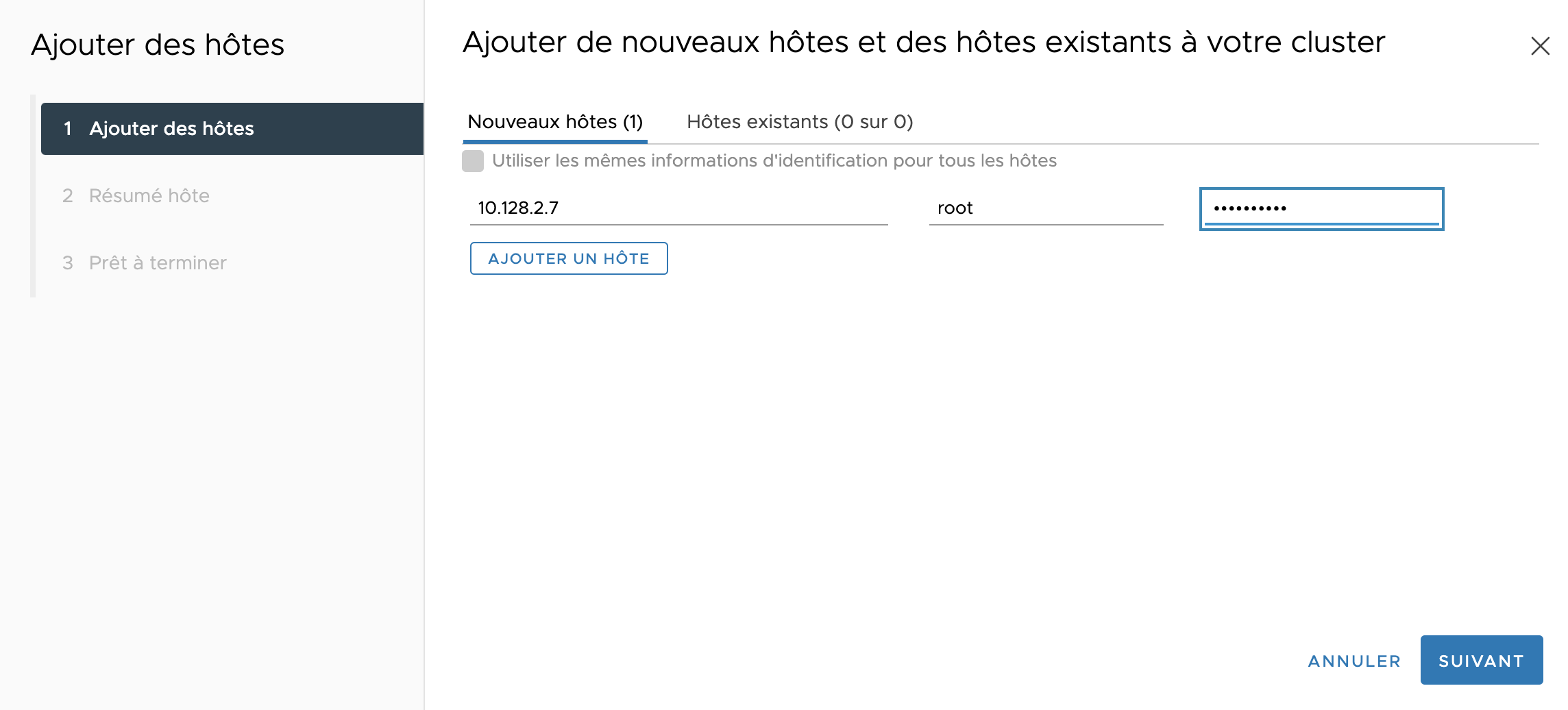
Pour finir, il faut juste mettre les adresses IP des machines virtuelles qu'on a mis plus haut.
Pourquoi les templates n'ont pas été utilisés dans ce cas ?
Le clone est une copie conforme au moment du processus de clonage, tandis que le template est un modèle, une image de référence avec des configurations prédéfinies qu'il faut ensuite adapter aux besoins de chacun. L'utilisation du clone est plus utilisée pour les usages personnels tandis que le template est plus professionnel du fait de son évolution possible.
https://vmarena.com/difference-clone-template-vmware/
fonctions dépendent de vMotion, de quoi s'agit-il ?
-
vSphere HA ou "High Availability" : Permets de mettre différents hôtes physiques dans un même pool appelé Cluster. Si des VM sont interrompues dû à un problème, vSphere HA va les redémarrer sur un autre hôte physique du même cluster.
-
vSphere DRS ou "Distributed Resource Scheduler" : Gère le partage de ressources à travers un cluster. Il fait du load balancing d'hôtes en déplaçant les VM vers de nouveaux hôtes. Son but est d'avoir un équilibre entre l'utilisation des hôtes pour améliorer le fonctionnement de toutes les VM.
Les deux déplacent des VM d'un hôte vers un autre mais HA le fait pour remettre en fonctionnement une VM plus opérationnelle et DRS le fait pour améliorer le fonctionnement global de toutes les VM en faisant du load balancing.
| N° | Auteur | Date de rédaction | Date de consultation | Titre | Lien |
|---|---|---|---|---|---|
| 1 | Nick Martin | Décembre 2017 | 25 Octobre 2022 | vSphere HA (VMware High Availability) | https://www.techtarget.com/searchvmware/definition/VMware-HA |
| 2 | VMware | Octobre 2016 | 25 Octobre 2022 | Understanding vSphere DRS performance | https://www.vmware.com/content/dam/digitalmarketing/vmware/en/pdf/techpaper/vsphere6-drs-perf.pdf |
| 3 | VMware | - | 25 Octobre 2022 | Distributed Resource Scheduler, Distributed Power Management | https://www.vmware.com/be/products/vsphere/drs-dpm.html |
A. Ikram, B. Jarod, D. Alexandre et K. Kevin